iPhone 제어 센터 레이아웃을 변경한 후 버튼이 사라졌다면, 다른 그룹으로 이동했거나 삭제되었을 수 있습니다. 다음 5단계를 따라 버튼을 찾아 다시 추가하고 정상적으로 작동하는지 확인하세요. 이 가이드는 제어 센터를 사용자 지정할 수 있는 최신 iOS 버전에 적용됩니다. 제어 센터의 정확한 사용 가능 여부는 iPhone 모델, iOS 버전 및 지역에 따라 다를 수 있습니다.
필수 조건
- 기기: 제어 센터가 사용자 지정된 iPhone.
- 소프트웨어: iOS; 업데이트를 확인하려면 Wi-Fi에 연결하세요.
- 소요 시간: 대조군이 다른 그룹에 있는지 여부에 따라 약 2~5분.
- 난이도: 쉬움.
1단계: 제어 센터를 열고 모든 그룹을 확인합니다.
Face ID가 있는 iPhone에서는 화면 오른쪽 상단 모서리에서 아래로 스와이프하세요. 홈 버튼이 있는 iPhone에서는 화면 하단에서 위로 스와이프하세요. 제어 센터가 첫 화면에 나타나지 않으면 제어 센터를 계속 스와이프하거나 오른쪽 가장자리에 있는 그룹 아이콘을 탭하세요. iOS에서는 여러 그룹을 동시에 표시할 수 있으므로 레이아웃 변경 중에 이동한 제어 항목이 다른 페이지에 남아 있을 수 있습니다.
아이콘과 레이블(표시되는 경우)을 보고 해당 컨트롤을 찾으세요. 찾았으면 편집 모드로 들어가서 원하는 그룹으로 드래그하여 옮길 수 있습니다. Apple은 제어 센터 가이드 에서 그룹 간 이동 및 컨트롤 재배치 방법을 설명합니다 .
2단계: 제어 센터 편집 모드로 들어갑니다.
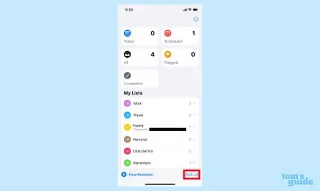
제어 센터가 열려 있는 상태에서 [추가] 버튼을 탭하여 레이아웃을 편집하세요. iOS 버전에 따라 버튼이 더하기 기호로 표시될 수 있습니다. 화면에 [제거] 버튼이나 [크기 조정 핸들]이 나타나기 시작하면 편집 모드입니다. 유지하려는 컨트롤의 [제거] 버튼을 탭하지 않도록 주의하세요.
3단계: 컨트롤 갤러리를 검색합니다.
화면 하단의 '컨트롤 추가'를 탭하여 컨트롤 갤러리를 엽니다. 사용 가능한 옵션을 찾아보거나 스크롤하여 누락된 컨트롤을 탭하여 추가합니다. 갤러리가 범주별로 정리되어 있는 경우, 해당 기능과 가장 일치하는 범주를 선택합니다. 예를 들어 접근성 옵션은 다른 접근성 컨트롤과 함께 나열될 수 있습니다.
일부 제어 기능은 기능, 앱, 기기 또는 지역에 따라 다릅니다. 갤러리에서 특정 항목을 찾을 수 없는 경우, 해당 항목이 iPhone 또는 현재 설정에서 사용 가능하지 않을 수 있습니다. 온라인 예시에 표시된 모든 제어 기능이 모든 기기에서 작동한다고 가정하지 마십시오.
4단계: 복원된 컨트롤을 원하는 위치에 배치합니다.
컨트롤을 추가한 후 원하는 위치로 드래그하세요. 다른 그룹으로 이동하려면 현재 그룹의 가장자리 또는 아래쪽으로 계속 드래그한 다음 그룹 표시기를 확인하세요. 지원되는 레이아웃에서는 오른쪽 가장자리에 있는 아이콘을 사용하여 그룹 간 이동도 가능합니다. 컨트롤이 너무 크거나 작으면 크기 조정 핸들을 사용하세요(사용 가능한 경우).
예를 들어, 첫 번째 그룹에 손전등이 없다면 먼저 다른 그룹을 확인하세요. 손전등이 없다면 '컨트롤 추가'를 열고 손전등을 선택한 다음 첫 번째 그룹으로 드래그하세요. 제어 센터를 닫았다가 다시 열고 손전등 버튼이 보이는지 확인하세요. 생성된 이미지는 제어 센터를 보고 있는 사람의 모습을 보여주는 것으로, 정확한 스크린샷이나 특정 iOS 빌드를 나타내는 것은 아닙니다.
5단계: 제어 센터를 닫고 제어 상태를 확인합니다.
Face ID가 있는 iPhone에서는 화면 하단 중앙에서 위로 스와이프하거나, Face ID가 없는 모델에서는 홈 버튼을 누르세요. 제어 센터를 다시 열고 복원된 컨트롤을 탭하세요. 패널이 열리거나 상태가 변경되면 버튼이 다시 나타난 것입니다. 일부 버튼은 길게 터치해야 추가 옵션이 표시됩니다. 길게 터치하는 것은 누락된 컨트롤을 추가하는 것과는 다릅니다.
문제 해결
- 해당 컨트롤이 갤러리에 없습니다. 이 기능이 해당 모델과 지역에서 지원되는지 확인하고, 갤러리의 관련 카테고리에서 찾고 있는지 확인하세요. 앱에 해당하는 컨트롤인 경우, 해당 앱이 설치되어 있고 사용 가능한지 확인하십시오. Apple의 가이드에서는 갤러리에서 컨트롤을 추가하는 방법을 설명하지만, 모든 컨트롤이 모든 기기에서 사용 가능하다고 보장하지는 않습니다.
- 컨트롤이 다시 사라진 것 같습니다. 제어 센터를 다시 열고 모든 그룹을 확인하세요. 컨트롤이 다른 그룹으로 드래그되었거나, 컨트롤을 재배치하거나 크기를 조정하는 동안 레이아웃이 변경되었을 수 있습니다. 모든 그룹에 컨트롤이 없다면 다시 추가하세요.
- 제어 센터가 앱 내에서 열리지 않는 경우: 설정 앱을 열고 제어 센터를 탭하세요. ' 앱 내 접근 권한 '을 확인하세요 . 이 옵션이 꺼져 있으면 앱이 실행 중인 동안 제어 센터를 사용할 수 없습니다. 홈 화면에서도 테스트해 보세요.
자주 묻는 질문
제어 센터의 기본 레이아웃을 복원할 수 있나요?
현재 Apple의 사용자 지정 안내에는 컨트롤 추가, 제거, 이동 및 크기 조정 방법이 설명되어 있지만, 한 번의 탭으로 기본 레이아웃으로 복원하는 옵션은 나와 있지 않습니다. 누락된 컨트롤은 갤러리에서 개별적으로 추가하여 필요에 따라 배치할 수 있습니다.
컨트롤 추가 화면에서 해당 컨트롤이 누락된 이유는 무엇입니까?
해당 기능의 사용 가능 여부는 제어 방식, iPhone 모델, iOS 버전, 앱 설치 여부 또는 지역에 따라 다를 수 있습니다. 관련 기능에 대한 Apple 문서를 확인하고, 사용 중인 기기에 iOS 업데이트가 있는 경우 업데이트하십시오.
제어 센터 버튼을 제거하면 해당 앱이나 기능이 삭제되나요?
제어 센터에서 컨트롤을 제거하면 레이아웃에서 해당 바로가기도 제거됩니다. 하지만 이것만으로는 앱이 제거되지 않습니다. 앱이 제거되려면 갤러리에서 바로가기를 다시 추가해야 합니다.