How to Fix iPhone 17 Camera Lag When Switching Lenses

Fix iPhone 17 camera lag when switching lenses with verified iOS, Macro Control, Camera Control, storage, heat, and hardware checks.
If your iPhone 17 hesitates, briefly freezes, or shows a noticeable visual jump when you move between camera zoom levels, start by separating normal camera behavior from an actual performance problem. The base iPhone 17 has a 48MP Fusion Main camera and a 48MP Fusion Ultra Wide camera. Its 2x option is an optical-quality crop from the Main camera rather than a separate telephoto camera, so moving from 1x to 2x is not the same hardware switch as moving between 0.5x and 1x. Apple documents these camera specifications on the iPhone 17 technical specifications page.
There is also an important software context as of September 2026. Apple's iOS 26 release notes document camera-related fixes on the iPhone 17 family, including a fix in iOS 26.0.1 for unexpected photo artifacts under some lighting conditions, but the published notes do not identify a specific fix for lens-switching lag. Later iOS 26 releases include additional bug fixes and security updates. That means updating iOS is still the right first step, but it should not be presented as a guaranteed cure. See Apple's iOS 26 update notes for the version history.
When the camera is working normally, a change in framing, exposure, focus, or color can be visible when the app changes between physically different cameras. What you are trying to eliminate is repeated stalling, a black preview, a camera that stops responding, unusually long refocusing, or a delay that makes it hard to frame a shot.
Use the Apple Camera app for your first tests. If switching is smooth in Apple's app but delayed in Instagram, TikTok, a scanning app, or another third-party camera, the problem is more likely to be in that app's camera implementation. Update that app before changing system settings.
Go to Settings > General > Software Update. Install the current public update offered to your device, then restart the camera test. Apple explicitly includes updating iOS among its recommended steps when the iPhone camera is not working correctly.
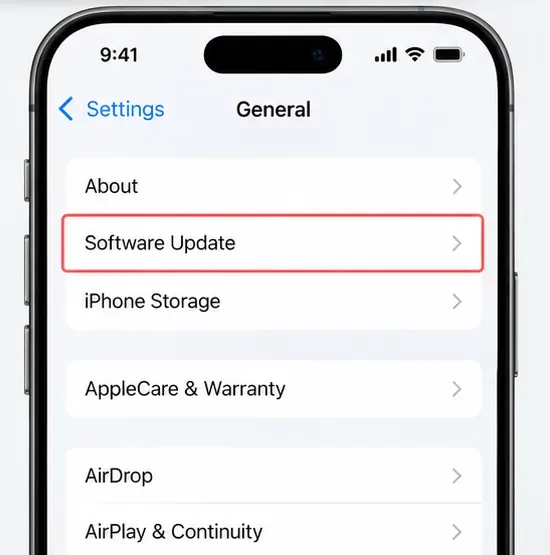
If you just installed a major iOS update, do not judge camera performance immediately while the phone is hot or busy. Apple notes that update-related tasks can continue in the background for a period after installation and can affect thermal performance. Give the phone time to finish background work, especially if it is warm.
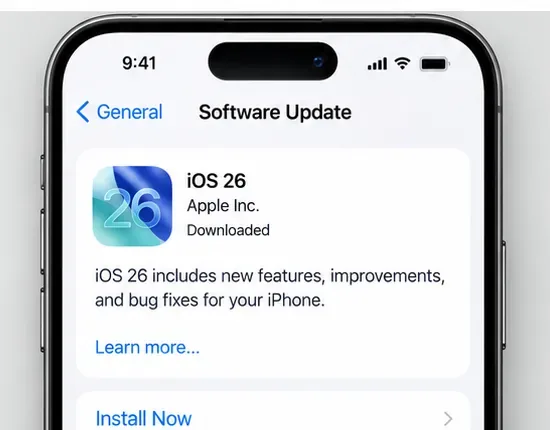
업데이트 후 정상적으로 재부팅한 다음, 카메라 앱을 사진 모드로 열고 밝은 장면을 촬영하면서 0.5배, 1배, 2배 확대/축소 배율을 여러 번 전환해 보세요. 렉 현상이 사라졌으면 거기서 멈추세요. 렉 현상이 계속되면 아래의 동작별 점검을 진행하세요.
아이폰 17은 초광각 카메라를 사용하여 접사 촬영을 지원합니다. 애플은 피사체에 매우 가까이 다가가면 카메라 앱이 자동으로 초광각 모드로 전환되어 접사 촬영이 가능해진다고 설명합니다. 이러한 자동 전환은 특히 작은 피사체에 접근하거나 멀어질 때 렌즈가 갑자기 움직이거나 초점이 다시 맞춰지는 것처럼 보일 수 있습니다.
이 기능을 테스트하려면 사진 모드에서 카메라 앱을 열고 피사체 가까이 다가가 매크로 컨트롤을 찾으세요. 매크로 컨트롤을 탭하면 해당 촬영에 대한 자동 매크로 전환 기능이 꺼집니다. 카메라 세션 간에 이 설정이 유지되도록 하려면 설정 > 카메라 > 설정 유지 로 이동하여 매크로 컨트롤을 켜세요 . Apple의 최신 지침은 매크로 사진 촬영 가이드 에 나와 있습니다 .
이 방법은 초점 거리가 매우 가까울 때만 문제가 발생하는 경우에 특히 유용합니다. 만약 멀리 있는 야외 장면을 촬영할 때도 지연 현상이 발생한다면, 매크로 모드 전환이 주요 원인은 아닐 가능성이 높습니다.
동영상 녹화 시, Apple은 녹화 중에 카메라가 자동으로 전환되는 것을 방지하는 설정을 제공합니다. 설정 > 카메라 > 동영상 녹화 로 이동한 다음, 카메라 잠금 기능을 켜세요 . Apple의 동영상 녹화 설정 안내에 따르면, 카메라 잠금 기능은 동영상 녹화 중 카메라 전환을 방지합니다.
이 기능은 영상 중간에 화면이 끊기거나 멈추는 현상이 발생하는 경우에 효과적인 해결책입니다. 녹화 시작 전에 카메라 앱이 렉이 걸리는 문제에는 적합하지 않습니다. '카메라 잠금' 기능은 녹화 중 화면 전환에만 영향을 미치기 때문입니다.
지원되는 iPhone 17 모델에서는 카메라 제어 기능을 사용하여 카메라와 줌 설정을 전환할 수 있습니다. 카메라 제어 기능을 사용할 때 지연이 발생하지만 화면의 0.5배, 1배 또는 2배 확대/축소 버튼을 탭할 때는 지연이 발생하지 않는다면, 카메라 처리 문제가 아니라 입력 인식 문제일 수 있습니다.
Apple에서는 설정 > 손쉬운 사용 > 카메라 제어에서 카메라 제어의 가볍게 누르는 압력과 두 번 가볍게 누르는 속도를 변경할 수 있습니다 . 먼저 화면상의 제어 기능을 테스트한 후, 지연 현상이 특정 물리적 제어 기능에만 발생하는 경우에만 카메라 제어 설정을 조정하세요. Apple의 카메라 제어 손쉬운 사용 설명서 에서 이러한 옵션에 대한 자세한 정보를 확인할 수 있습니다.
Apple은 카메라 작동을 방해할 수 있는 케이스, 필름, 렌즈 변환기, 자석 마운트 또는 기타 액세서리를 제거한 후 다시 테스트해 볼 것을 권장합니다. 앞면과 뒷면 렌즈가 더러우면 극세사 천으로 닦아주세요. 이러한 단계는 Apple의 카메라 문제 해결 안내 에 나와 있습니다 .
이는 카메라 시스템이 자동 초점 및 광학식 손떨림 보정에 의존하기 때문에 중요합니다. "렌즈 지연"처럼 느껴지는 문제는 실제로 카메라 모듈 근처에 있는 액세서리로 인해 초점 재조정이나 손떨림 보정 기능이 반복적으로 작동하는 것일 수 있습니다.
휴대전화를 고성능 오토바이에 장시간 장착한 경우, 애플은 장시간 강한 진동에 노출되면 카메라 손떨림 방지 및 자동 초점 시스템이 저하될 수 있다고 별도로 경고하고 있습니다. 이러한 상황에서는 설정 변경보다는 서비스가 필요할 가능성이 더 높습니다.
카메라 작업은 연산 능력을 많이 요구합니다. Apple은 iPhone이 과열되면 성능이 저하되고 처리 시간이 길어질 수 있다고 밝혔습니다. 테스트 전에 기기가 정상 온도로 식을 때까지 기다리십시오. 직사광선 아래, 무선 충전 중이거나 장시간 동영상 촬영 후 뜨거워진 상태에서는 카메라 성능 평가를 피하십시오.
설정 > 배터리 도 확인해 보세요 . Apple의 일반적인 성능 지침에 따르면 저전력 모드는 일부 기능의 속도를 저하시킬 수 있습니다. 문제 해결을 위해 저전력 모드를 일시적으로 끄고 다시 테스트해 보세요.
그런 다음 설정 > 일반 > iPhone 저장 공간을 확인하세요 . Apple은 전반적인 속도 저하를 방지하기 위해 최소 1GB의 여유 공간을 확보할 것을 권장합니다. 저장 공간이 거의 꽉 찼다면 카메라 하드웨어에 결함이 있는지 확인하기 전에 먼저 공간을 확보하세요.
iOS 의 설정 > 카메라 에는 '빠른 촬영 우선' 설정이 있습니다 . Apple에 따르면 이 설정은 이미지 처리 방식을 변경하여 셔터 버튼을 빠르게 누를 때 더 많은 사진을 촬영할 수 있도록 합니다. 이 기능은 지원되는 모델에서 기본적으로 활성화되어 있습니다.
줌 레벨을 변경하고 바로 여러 장의 사진을 촬영할 때 "랙" 현상이 발생하는 경우 이 설정을 확인해 보는 것이 좋습니다. 하지만 이 설정은 물리적인 렌즈 전환 속도를 제어하는 기능으로 공식적으로 명시되어 있지 않으므로 , 0.5배에서 1배로 전환할 때 미리보기 화면이 검게 나오거나 카메라가 멈추는 문제를 해결해 줄 것이라고 기대하지 마십시오.
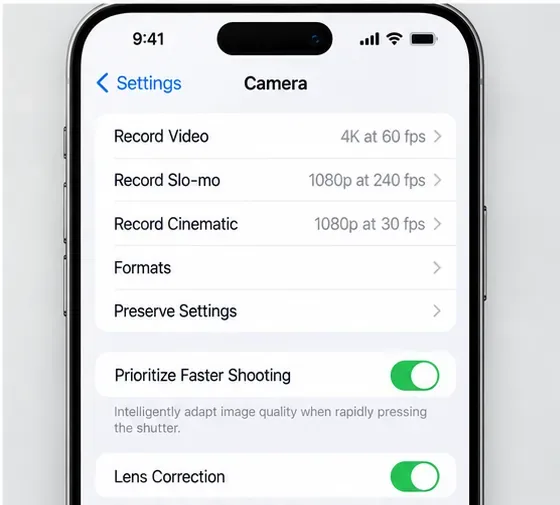
카메라 고급 설정 페이지 에서 Apple의 설명을 읽어보실 수 있습니다 .
카메라 앱이 멈추거나, 화면이 검게 나오거나, 응답하지 않는 경우 iPhone을 재시동하고 다시 실행해 보세요. Apple에서도 카메라 문제 해결 과정에서 재시동을 권장합니다. 카메라 앱만 응답하지 않는 경우 해당 앱을 종료했다가 다시 실행해 볼 수 있지만, 앱 전환기에서 모든 앱을 습관적으로 강제 종료하지 마세요. Apple의 일반적인 성능 지침에 따르면 불필요한 강제 종료는 앱이 데이터를 다시 로드해야 하므로 앱 재실행 속도를 저하시킬 수 있습니다.
| 당신이 보는 것 | 다음 확인에 가장 유용한 정보 | 성공이란 무엇인가 |
|---|---|---|
| 피사체에 아주 가까워졌을 때만 초점을 맞추거나 다시 초점을 맞추세요. | 테스트 매크로 제어 | 원치 않는 자동 울트라 와이드 스위치가 멈춥니다. |
| 동영상 촬영 중에만 점프하세요 | 잠금 카메라 켜기 | 녹화 중에는 카메라가 선택된 상태로 유지됩니다. |
| 카메라 제어를 사용할 때만 지연이 발생합니다. | 화면상의 확대/축소 버튼을 비교하고 카메라 제어 타이밍을 조정하세요. | 화면 전환은 즉각적이며 카메라 제어는 일관되게 반응합니다. |
| 카메라 및 기타 앱이 느리게 작동합니다. | 열, 저전력 모드 및 보관 상태를 확인하십시오. | 냉각 후 성능이 회복되어 저전력 제약이 해소되거나 공간을 확보할 수 있습니다. |
| iOS 주요 업데이트 이후 렉 현상이 발생하기 시작했습니다. | 최신 업데이트를 설치하고 백그라운드 작업이 완료될 때까지 기다리세요. | 기기 업데이트 관련 작업이 완료되면 카메라 작동이 안정화됩니다. |
| 한 대의 카메라가 반복적으로 검은 화면을 보여주거나, 흔들리거나, 초점이 맞지 않습니다. | 액세서리를 제거하고 재시동한 후 서비스 센터에 문의하십시오. | 각 카메라는 안정적인 미리보기를 제공하며 정상적으로 초점을 맞춥니다. |
소프트웨어 문제 해결에는 한계가 있습니다. iOS 업데이트, 재시동, 액세서리 없이 테스트, 매크로 동작 제어, 정상 온도에서 테스트 등을 모두 수행한 후에도 Apple 카메라 앱에서 문제가 지속된다면 하드웨어 진단이 더 타당합니다.
후면 카메라의 미리보기 화면이 지속적으로 검은색으로 표시되거나, 일반적인 주간 환경에서 자동 초점이 반복적으로 초점을 찾지 못하거나, 휴대전화를 가만히 들고 있을 때 미리보기 화면이 눈에 띄게 흔들리거나, 강한 충격이나 장시간 진동이 심한 거치대에 둔 후에 문제가 발생한 경우라면 즉시 서비스 센터에 문의하십시오. Apple의 iPhone 17 수리 문서에는 카메라 문제 해결 및 수리 절차가 자세히 설명되어 있으며, 기본적인 문제 해결 후에도 카메라 문제가 지속될 경우 Apple은 서비스 센터 방문을 권장합니다.
애플의 아이폰 서비스 및 수리 페이지를 이용하여 점검 예약을 하거나 공인 서비스 센터를 찾아보세요.
아이폰 17의 렌즈 전환 속도 저하 문제는 대부분 설정을 변경하기 전에 어떤 전환이 실제로 느린지 파악하는 것이 가장 좋습니다 . 근접 촬영 시 갑자기 멈추는 현상은 자동 매크로 기능 때문일 수 있습니다. 동영상 촬영 시 갑자기 멈추는 현상은 카메라 잠금 기능을 사용하면 해결할 수 있습니다. 카메라 제어에서만 지연이 발생하는 경우 입력 타이밍 문제일 수 있습니다. 휴대폰이 뜨거워졌거나, 저장 공간이 거의 다 찼거나, 업데이트 작업이 아직 완료되지 않은 경우 전반적으로 속도가 느리게 느껴질 수 있습니다.
만약 위의 조건들 중 어느 것도 해당 동작을 설명하지 못하고 기본 카메라 앱이 여전히 멈추거나 불안정한 결과를 보여준다면, 설정 문제로 생각하지 말고 Apple 진단 또는 서비스 센터를 이용하세요. 그러면 증상과 관련 없는 카메라 설정을 계속해서 변경하는 대신, 문제의 원인을 명확하게 파악할 수 있습니다.
Fix iPhone 17 camera lag when switching lenses with verified iOS, Macro Control, Camera Control, storage, heat, and hardware checks.
아이폰 17 게임 끊김 및 프레임 드롭 현상을 해결하려면 저전력 모드, 게임 모드, 발열, 업데이트, 저장 공간, 재시작 및 최후의 수단 설정을 확인하세요.
iPhone 17 Pro Max에서 eSIM 전송 실패 문제를 해결하려면 빠른 전송 요구 사항, Wi-Fi 및 Bluetooth 상태, iOS 업데이트, 통신사 지원 여부 및 QR 코드 대체 옵션을 확인하세요.
iOS 업데이트 후 iPhone 17의 '저장 공간이 거의 가득 참' 경고가 표시될 때 실제 사용량 확인, 인덱싱 완료 대기, 안전한 공간 확보 및 iOS 업데이트를 통해 문제를 해결하세요.
iOS, 6 GHz 모드, 라우터 설정, VPN, 개인 Wi‑Fi 주소 및 네트워크 재설정에 대한 Apple 지원 단계를 통해 iPhone 17 Pro의 반복적인 Wi‑Fi 7 연결 끊김 문제를 해결하세요.
공식 'iOS로 이동' 방법을 사용하여 연락처, 사진, 메시지, 앱 및 WhatsApp 채팅을 안드로이드에서 iPhone 17로 이동하세요. 설정 요구 사항 및 복구 팁을 확인하세요.
차단된 마이크, 오디오 라우팅, 권한, iOS 및 서비스 관련 Apple 검증 테스트를 통해 통화 중 작동을 멈춘 iPhone 17 마이크를 수리하세요.
iOS 업데이트, 모델 다운로드, 저장 공간, 언어 및 지역 설정, 스크린 타임, Siri, 재시작 확인 등 Apple이 검증한 단계를 통해 iPhone 17의 Apple Intelligence 문제를 해결하세요.
iOS 업데이트 후 iPhone 17 배터리가 빨리 닳나요? 업데이트 후 활동, 앱, 디스플레이, 5G, 전원 모드 및 배터리 상태를 안전하게 진단하세요.
iPhone/iPad 및 macOS에서 이메일 미리 알림을 설정하는 방법을 알고 있으면 조치를 취하라는 알림을 받을 수 있습니다.







