この iPhone の隠れた機能は、すばやくメモを取る最も簡単な方法です

テキスト、リンク、写真をすばやく簡単に保存したい場合に、iPhone でクイックメモを作成する方法を学びましょう。
シャッターボタンに手が届かず、スマートフォンの写真を撮り損ねたことは何度ありますか? あなたが私と同じなら、答えは「たくさんある」でしょう。携帯電話を使用して奇妙な角度で写真を撮るとき、大きなボタンを押して写真を撮るのが難しいことがよくあります。
Samsung Galaxy S23 Ultra のような最高のカメラ付き携帯電話が最近大きくなっていることを考えると、手が大きくない限り画面全体に手を伸ばすのは難しいため、それは当然です。
ありがたいことに、サムスンはこのことについてすべて考慮しており、画面上のどこからでも写真を撮影できるように、フローティングの 2 番目のシャッター ボタンを搭載しました。もう写真を見逃すことはありません。
しかし、残念なことに、真のスマートフォン メーカーのスタイルで、カメラ設定の中に埋め込まれているため、どこを見ればよいか分からない限り、おそらく見逃してしまうでしょう。ただし、心配する必要はありません。このガイドですべてカバーできます。ここでは、Samsung Galaxy デバイスのフローティング シャッター ボタンを有効にする方法を正確に説明します。
Samsung Galaxy スマートフォンおよびタブレットのフローティング シャッター ボタンを有効にする方法
開始する前に全員が同じ認識を持っていることを確認するために、デバイスが最新であることを確認してください。サポートが必要な場合は、Samsung Galaxy デバイスを更新する方法をご案内します。
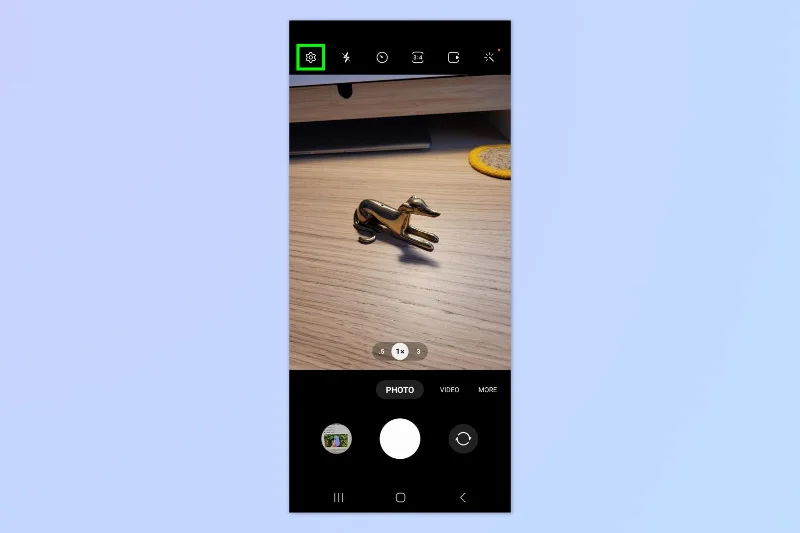
1. カメラ > カメラ設定を開きます
(画像:©Future)
カメラ アプリを開き、設定の歯車 をタップします。
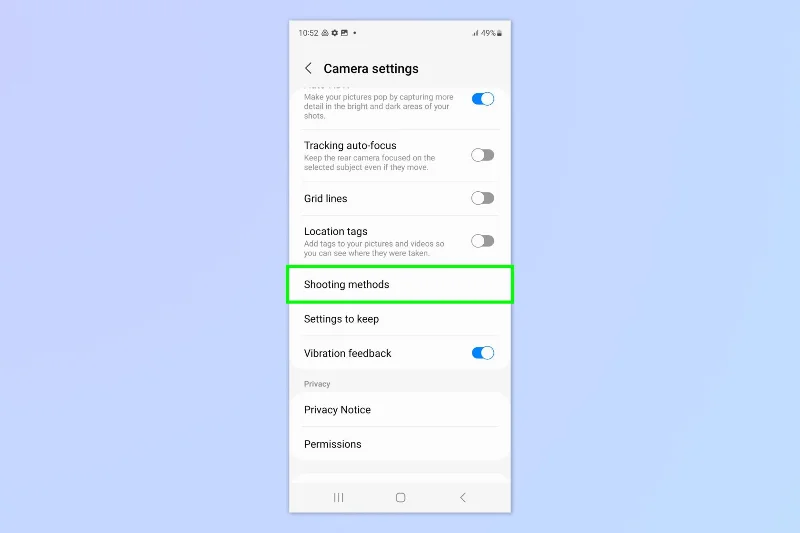
2.「撮影方法」をタップします
(画像:©Future)
下にスクロールして[撮影方法] をタップします。
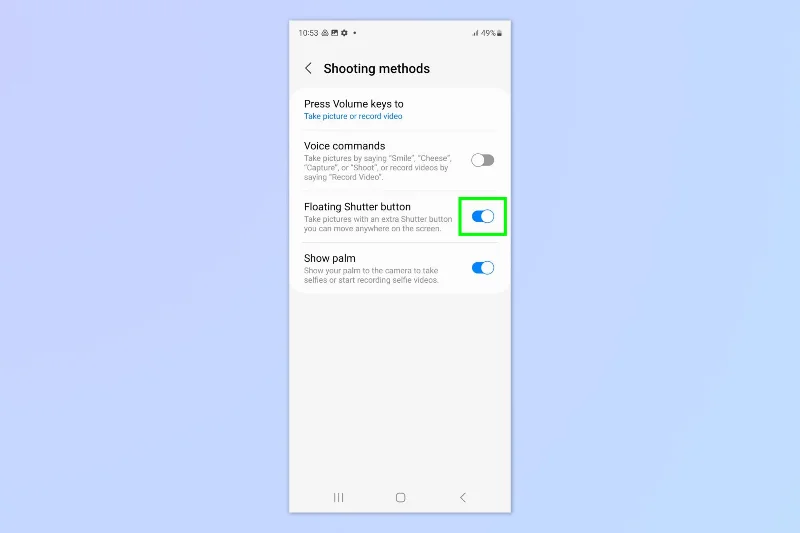
3. フローティングシャッターボタンをオンにします
(画像:©Future)
フローティング シャッター ボタンをオンにして、[カメラ] に戻ります。
4.フローティングシャッターボタンを動かして写真を撮ります

(画像:©Future)
2 番目のシャッター ボタンが画面に表示されます。フローティング シャッター ボタンを画面上でドラッグして、希望の位置に配置します。フローティングシャッターボタンをタップして写真を撮ります。純正のシャッターボタンも引き続き使用可能です。
2 番目のシャッターが元のボタンの真向かいにあるのは非常に便利だと思います。どのように携帯電話を持っていても、アクセスしやすい位置にあるシャッター ボタンでカバーされているようです。
それだけです。もう写真撮影を見逃すことがなくなりますように。Samsung のトリックやヒントをさらに知りたい場合は、 Samsung Galaxy 携帯電話およびタブレットでセカンド スクリーンを使用する方法、 Samsung Galaxy S23 を再起動する方法、または 携帯電話でデュアル番号を実行したい場合にSamsung Galaxy S23 でデュアル SIM を使用する方法を紹介します。小切手を分割するときに困ったことはありませんか? Samsung Galaxy スマートフォンでチップを計算する方法を学びます。
私たちのガイドの詳細
テキスト、リンク、写真をすばやく簡単に保存したい場合に、iPhone でクイックメモを作成する方法を学びましょう。
焦っている場合は、macOS ベータ アップデートを有効にする方法を学ぶことで、確実に Mac オペレーティング システムの最新バージョンを最初に入手できます。
Samsung 製携帯電話でランドスケープ常時表示モードを有効にするのにそれほど時間はかかりません。これにより、iOS 17 スタンバイ スタイルのインターフェイスが得られます。
この夏に休暇や旅行に行く場合は、これらの機能を使用する必要があります
この電子レンジ時間変換ショートカットを使用すれば、もう食中毒になることはありません。
iOS 17 で Safari プロファイルを設定すると、タブやお気に入りのページをより簡単に並べ替えることができるため、設定する価値は十分にあります。このガイドではその方法を説明します。
あなたがアクティブであることを他の人に知られるという考えをあまり好まない場合に、WhatsApp で自分のオンライン ステータスを非表示にする方法を紹介します。
iPhone を iOS 16 にアップデートして、最新かつ最高の機能をすべて活用しながら、iPhone の安全性と最適化を可能な限り確保する方法を学びます。
iPhone には、画像から光学歪みを除去できるレンズ補正が組み込まれています。このようにしてオンにします。
これは、iOS 17 で導入された iPhone のカメラ レベルを有効にする方法です。








