Max の無料トライアルを取得する方法
私たちのガイドでは、HBO Max の無料トライアルを取得する方法とその場所を説明しています。
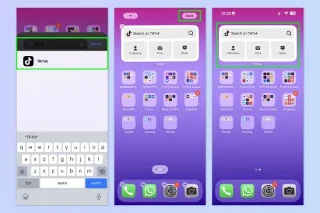
iPhoneのホーム画面から直接TikTokを検索したい場合は、アプリの新しい検索ウィジェットをすぐに追加する必要があります。
TikTok バージョンは、大成功を収めた Google の検索バー ウィジェットと同様の方法でホーム画面に簡単に表示され、無限のコンテンツ ライブラリを探索するのにかかる時間を短縮します。
明らかに、ウィジェットを使用するには、TikTok アカウントがあり、デバイスにアプリがインストールされている必要があります。実際のところ、iPhone を使用しているか iPad を使用しているかは関係ありません。iOS 16とiPadOS 16は類似しているため、ウィジェットは両方にインストールできます。
他のウィジェットと同様に、ホーム画面にスペースを空ける必要がありますが、展開されたビューを使用すると、アプリを開かなくても追加の機能が利用できるようになります。
TikTok検索ウィジェットをiPhoneのホーム画面に追加する方法

(画像クレジット: 私たちのガイド)
TikTok ウィジェットを追加する準備ができたら、次の手順に従います。
いつでもウィジェットを削除したい場合は、ホーム画面を長押しして編集オプションを表示し、ウィジェット ボックスの左上隅に表示される小さな - をタップします。
アプリと同様に、iPhone はそのアプリをホーム画面から削除します。
Tiktok 検索ウィジェットが iPhone に登場 📲 Tiktok は、iPhone 上のすべてのユーザーが利用できる検索ウィジェットを開始し、Google から離れて TikTok でさらに検索することを奨励しています。ウィジェットは次の方法で自分でダウンロードできます。1. 携帯電話のロックを解除します2. 長押し… pic.twitter.com/THqmmw12Dj 2023年5月8日
続きを見る
TikTok検索ウィジェットは何をするのですか?
このウィジェットはアプリの検索機能のショートカットであり、ユーザーをより長くアプリに留まらせる疑似検索エンジンに変えるTikTokの取り組みの一環として昨年デビューした。
お気に入りのトピックに沿ってサウンド、特定のビデオ、またはハッシュタグを検索できます。また、アプリの強力なアルゴリズムではまだ探しているものを提供できない場合にも使用できます。
さらに、このウィジェットには、フォローしている TikTok アカウントにチェックインしたり、新しいビデオを投稿したり、受信箱をチェックしたりするための簡単な方法として機能する 3 つの大きなボタンが表示されます。
TikTok 動画やお気に入りのクリエイターを検索する方法はわかりました。TikTok動画を iPhone の壁紙として設定する方法、または後でオフラインで視聴するために目に留まったTikTok 動画をダウンロードする方法にも興味があるかもしれません。TikTok のノイズにうんざりしている場合は、TikTok アカウントを削除する方法をご紹介します。iPhone チュートリアルの詳細については、 iPhone で GIF を作成する方法と、Apple Mail で電子メールのリマインダーを設定する方法をご覧ください。
私たちのガイドの詳細
私たちのガイドでは、HBO Max の無料トライアルを取得する方法とその場所を説明しています。
macOS Sonoma ベータ版は現在一般公開されています。Mac にダウンロードする方法は次のとおりです。
NFL サンデー チケットは YouTube TV を使用している人に限定されません。選択したストリーミング デバイスで日曜日のフットボールの試合を視聴できるかどうかを確認する方法は次のとおりです。
テイラー・スウィフトのファンは、「Speak Now (Taylors Verison)」が正しく聞こえないと不満を抱いていますが、Spotify のオーディオ正規化を無効にすることが解決策になる可能性があります。
Nvidia GeForce Now は、Chromebook でゲームをプレイするための優れた方法です。セットアップしてプレイを開始する方法は次のとおりです。
DC 映画を順番に見るのに、猛スピードで移動する必要はありません。最近では、あらゆる冒険を簡単に見つけることができます。
TikTokにはiPhone用の便利な検索ウィジェットがあり、ホーム画面から直接アプリをスキャンしたり、メッセージをチェックしたり、新しいコンテンツを投稿したりできます
iOS ロックダウン モードは、一部の機能を犠牲にして iPhone をハッカーから守るように設計されています。オンにする方法は次のとおりです。
Amazon Echo には隠れたモーション センサー機能があり、照明のスイッチをオンにしたり、侵入者に対する警告を設定したり、非常に優れた機能を実行できます。
iPad のバッテリーの状態をチェックして、どのように持続するかを知る方法は次のとおりです。