この iPhone の隠れた機能は、すばやくメモを取る最も簡単な方法です

テキスト、リンク、写真をすばやく簡単に保存したい場合に、iPhone でクイックメモを作成する方法を学びましょう。
iOS 16は9月から提供されており、これによりAppleはiPhoneソフトウェアに2つのメジャーアップデートをリリースするのに十分な時間が与えられた。最新バージョンはiOS 16.5で、iPhone にダウンロードしてインストールできるようになりました。
iOS 16.5 は、最も機能が満載のアップデートというわけではありません。ニュース アプリに [マイ スポーツ] タブが追加され、いくつかの注目すべきバグが修正されているだけです。大きな機能強化が行われていないのは、iOS 16 がしばらくリリースされ、Apple が今後のiOS 17プレビューに注目していることを反映していると考えてください。
ただし、重大な変更がない場合でも、iOS のアップデートには可能な限り安全にするセキュリティ パッチが含まれているため、実行している iOS のバージョンを常に最新の状態に保つことをお勧めします。
これらの理由から、デバイスが最高の携帯電話の1 つとしての地位を維持できるように、 iPhone を定期的に更新する方法を学ぶ必要があります。さらに良いのは、iPhone を自動的に更新する方法も学習しておくことです。これにより、すべての作業がプロセスから解放されます。ここでは両方の方法を説明します。
それでは本題に入りましょう。ここでは、最新の iOS 16.5 アップデートをガイドとして使用して、iOS 16 をダウンロードしてインストールする方法を説明します。
iOS16のダウンロード方法
各ステップの詳細な手順については、以下をお読みください。
1. iPhoneを接続してWi-Fiに接続します
デバイスが充電中であり、Wi-Fi に接続されていることを確認してください。どちらも厳密には必要ありません。このアップデートは電源に接続されていない状態でインストールしました。そのため、バッテリーがフルで、より小規模なアップデートをインストールしている場合は、おそらく電力が不足することはありません。それでも、特に iOS 16 アップデートのような大規模なアップデートの場合は、プラグインするのが最善でしょう。同様に、携帯電話データを使用してアップデートをダウンロードすることもできますが、予備のデータや無制限のデータ プランがない場合は Wi-Fi を使用することをお勧めします。
また、大きな iOS アップデートの前にiPhone をバックアップし、何か問題が発生した場合に iPhone を以前の iOS に戻して復元する必要がある場合に備えて、アップデートをアーカイブしておくことをお勧めします。
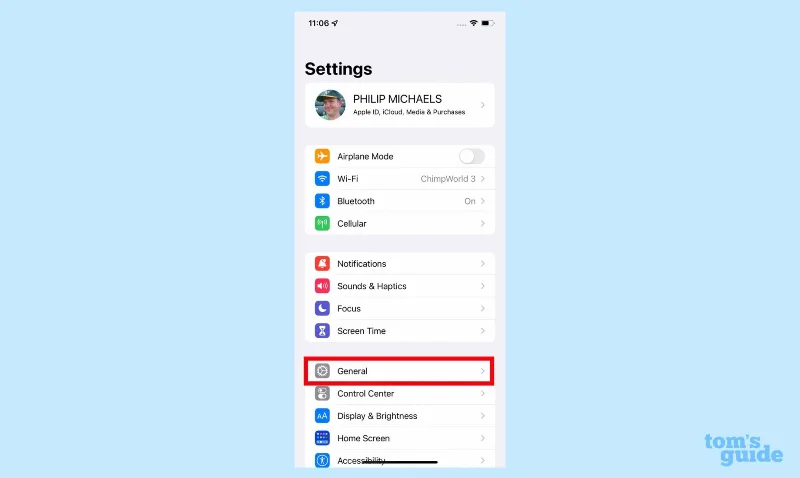
2. [設定] に移動します。
(画像:©ガイド)
設定アプリを開き、「一般」 をタップします。
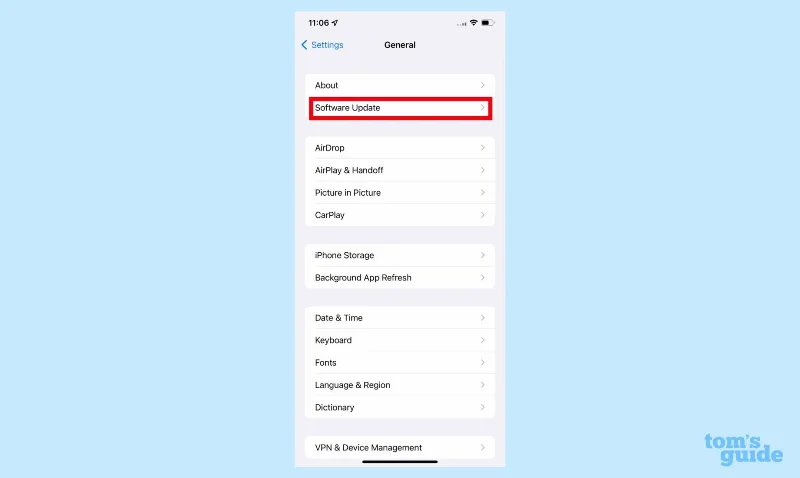
3. ソフトウェアアップデートに移動します
(画像:©ガイド)
設定アプリの「一般」セクションから「ソフトウェア・アップデート」をタップして、利用可能な iOS 16 アップデートがあるかどうかを確認します。
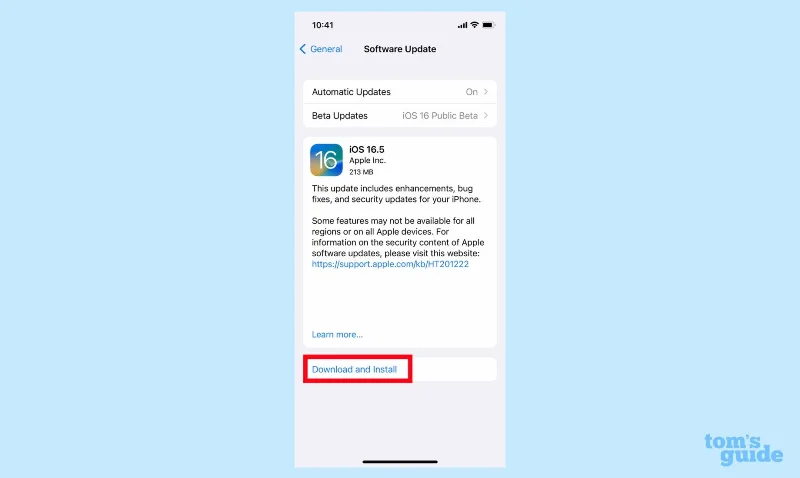
4. iOS ソフトウェア アップデートをダウンロードしてインストールします。
(画像:©ガイド)
この時点で、iOS 16.5 があなたを待っているはずです。「ダウンロードしてインストール」をタップします。
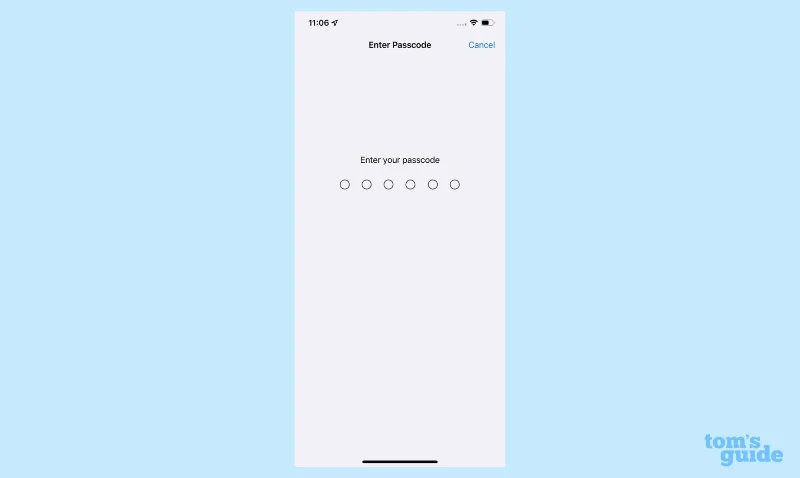
5. パスコードを入力します。
(画像:©ガイド)
続行するにはパスコードの入力を求められます。
場合によっては、携帯電話データを使用するかどうかを尋ねられることがあります。その場合は、選択してください。予備のデータがない場合、または無制限のデータ プランに加入していない場合は、[携帯電話データを使用しない] をタップします。
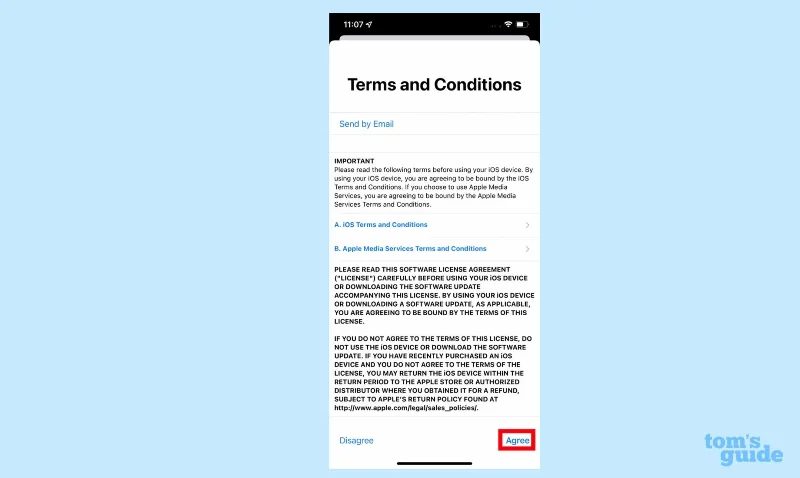
6. Apple のサービス利用規約に同意します。
(画像:©ガイド)
Apple のサービス利用規約に同意するよう求められます。そうすると、iOS 16のダウンロードが始まります。
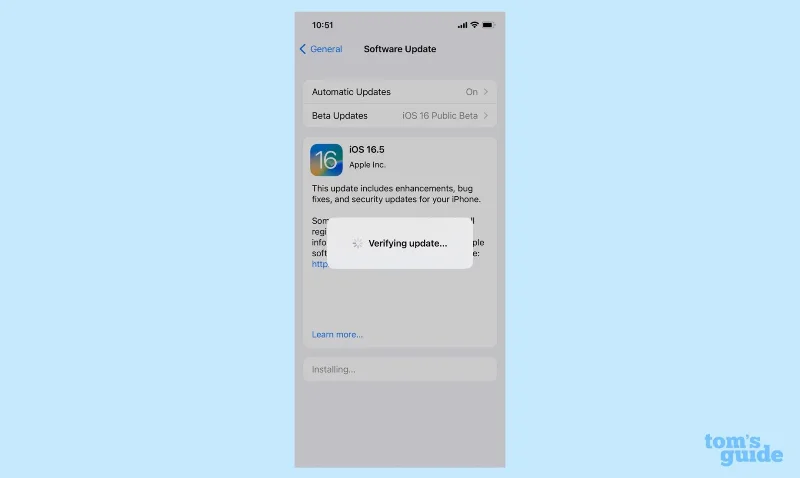
7. iOS 16 アップデートをインストールします。
(画像:©ガイド)
7. アップデートがダウンロードされたら、「今すぐインストール」をタップします。
アップデートがインストールされ、デバイスが再起動します。これにはしばらく時間がかかる場合があります。辛抱強く、デバイスの電源を手動で切らないでください。
iOS 16.4 のインストール後にデバイスが再起動します。電話のロックを解除するにはパスコードを入力する必要がありますが、入力すると、iPhone で iOS 16.4 が実行されていることがはっきりとわかるはずです。確認したい場合は、「ソフトウェアアップデート」メニューに戻ります。iOS が最新であることが表示されるはずです。
自動的に更新するようにデバイスを設定することもできます。仕組みは次のとおりです。
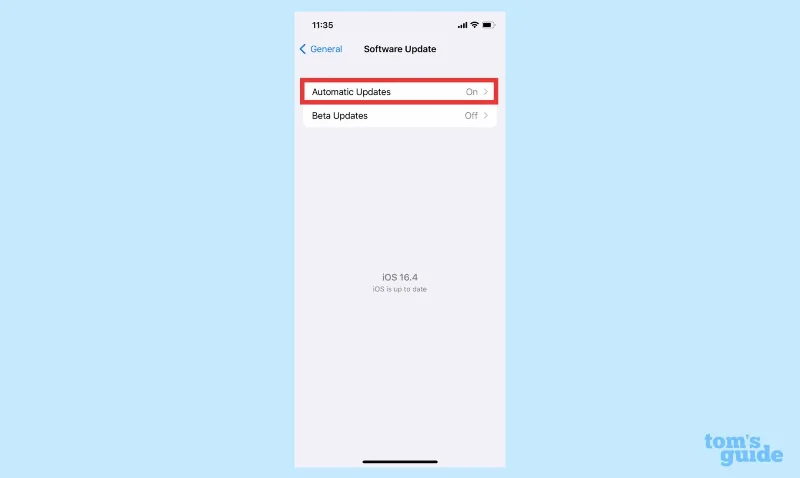
1. 自動更新を設定します。
(画像:©ガイド)
設定アプリの「ソフトウェアアップデート」セクションで、「自動アップデート」をタップします。
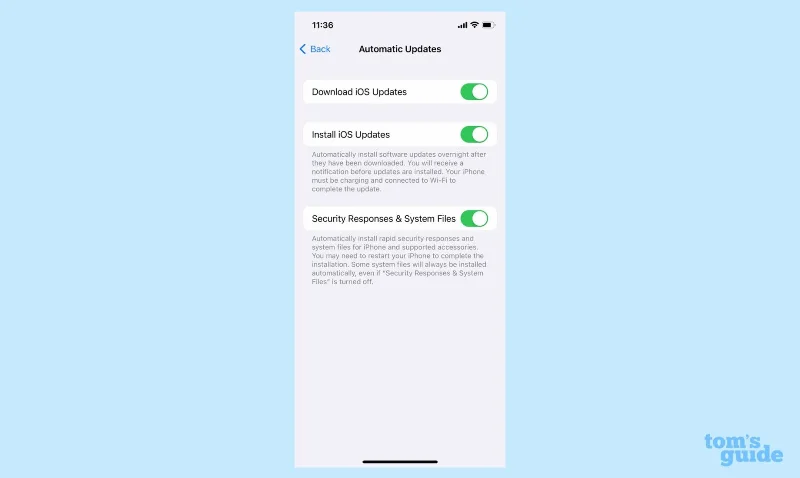
2. [iOS アップデート] トグルをスライドして [オン] にします。
(画像:©ガイド)
[iOS アップデートのダウンロード] の横にあるトグルをスライドさせて、自動ダウンロードをオンにします。iOS アップデートを自動的にインストールするように携帯電話を設定することもできます。さらに、セキュリティ応答とシステム ファイルをオンにすると、迅速なセキュリティ アップデートが利用可能になったときに自動的にインストールされます。
Apple のソフトウェア ベータ プログラムに参加している場合、[ソフトウェア アップデート] 画面にベータ アップデートを自動的にインストールするオプションがあることに気づいたかもしれません。これは iOS 16.4 で新たに追加された機能です。
iPhone をアップデートする方法と、iOS を自動的にアップデートする方法がわかりました。お使いの携帯電話が Apple と同じくらい最適化され、安全であることを知っているので、ぐっすり眠ることができます。iOS 16 を初めて使用する場合は、すべての新機能の使用方法に関するヒントについてiOS 16 ガイドを必ず確認してください。
iPhone を最大限に活用するためのヒントがさらに必要な場合は、当社の広範なチュートリアルを参照してください。新しいiPhone? iPhone から iPhone にデータを転送する方法、またはGoogle の連絡先を iPhone に転送する方法を確認してください。iPhoneをトイレに落としてしまいましたか?iPhone から水を排出する方法を学ぶ必要があります。標準の iPhone 着信音に飽きていませんか? iPhone で着信音を設定する方法をご覧ください。自動マクロモードは迷惑ですか? iPhone で自動マクロモードをオフにする方法は次のとおりです。Safari を次のレベルに引き上げたいですか? iPhone に Safari 拡張機能をインストールする方法をお読みください。
テキスト、リンク、写真をすばやく簡単に保存したい場合に、iPhone でクイックメモを作成する方法を学びましょう。
焦っている場合は、macOS ベータ アップデートを有効にする方法を学ぶことで、確実に Mac オペレーティング システムの最新バージョンを最初に入手できます。
Samsung 製携帯電話でランドスケープ常時表示モードを有効にするのにそれほど時間はかかりません。これにより、iOS 17 スタンバイ スタイルのインターフェイスが得られます。
この夏に休暇や旅行に行く場合は、これらの機能を使用する必要があります
この電子レンジ時間変換ショートカットを使用すれば、もう食中毒になることはありません。
iOS 17 で Safari プロファイルを設定すると、タブやお気に入りのページをより簡単に並べ替えることができるため、設定する価値は十分にあります。このガイドではその方法を説明します。
あなたがアクティブであることを他の人に知られるという考えをあまり好まない場合に、WhatsApp で自分のオンライン ステータスを非表示にする方法を紹介します。
iPhone を iOS 16 にアップデートして、最新かつ最高の機能をすべて活用しながら、iPhone の安全性と最適化を可能な限り確保する方法を学びます。
iPhone には、画像から光学歪みを除去できるレンズ補正が組み込まれています。このようにしてオンにします。
これは、iOS 17 で導入された iPhone のカメラ レベルを有効にする方法です。








