この iPhone の隠れた機能は、すばやくメモを取る最も簡単な方法です

テキスト、リンク、写真をすばやく簡単に保存したい場合に、iPhone でクイックメモを作成する方法を学びましょう。
WhatsApp のプライバシー設定を強化したい場合 (そしておそらく、迷惑な連絡先を寄せつけないようにしたい場合)、WhatsApp で自分のオンライン ステータスを非表示にする方法を疑問に思うかもしれません。
WhatsApp のオンライン ステータスにより、ユーザーは自分の連絡先が最後にアプリでアクティブになったのはいつか、および現在そのアプリを使用しているかどうかを確認できます。このプラットフォームを定期的に使用しているユーザーであれば、連絡先の名前の横にログイン ステータスが表示されていることにすでに気づいているでしょう。
デフォルトでは、WhatsApp はあなたのオンライン ステータスを誰にでも見えるようにします。実際、アプリを 1 ~ 2 秒開くだけでオンラインに表示されます。
ただし、さまざまな理由から、あなたがいつ活動しているかを人々が正確に知るという考えを好まないかもしれません。特にチャットに参加できない場合や、「非表示」にしてプライバシーを保護したい場合は特にそうです。
ありがたいことに、これを簡単に並べ替える方法があります。
最後にメッセージを見たときや、オンラインかどうかを WhatsApp の連絡先に知られたくない場合は、自分のステータスをすべてのユーザーに対して非表示にしたり、自分の連絡先のみが利用できるようにしたり、特定の連絡先がメッセージを見られないようにすることができます。
ただし、WhatsApp で自分の最終確認ステータスとオンライン ステータスを共有しないことを選択した場合、他の人のステータスも表示されなくなることに注意してください。
オンラインステータスを非表示にする手順は簡単です。これをマスターしたら、さらにシークレットモードにするためにWhatsApp の開封確認をオフにする方法も学びたいと思うかもしれません。
WhatsAppでオンラインステータスを非表示にする方法
各ステップの詳細な手順については、以下をお読みください。
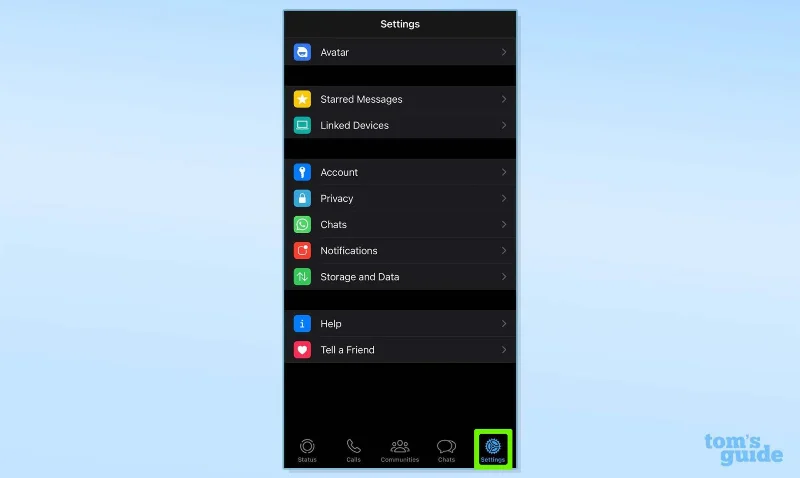
1. WhatsApp > 設定を開きます
(画像:©Future)
WhatsApp を開き、右下の[設定] をタップします。
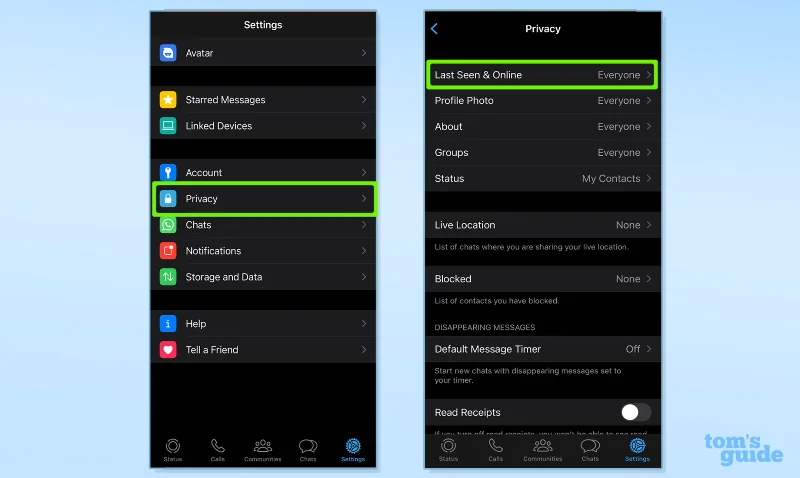
2. [プライバシー] > [最後に見たものとオンライン] に移動します。
(画像:©ガイド)
「プライバシー」をタップし、「最後に見たものとオンライン」をクリックします。
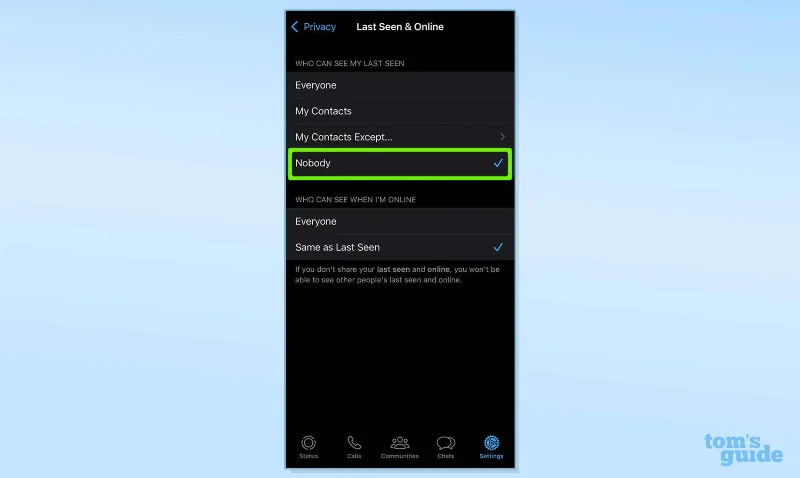
3. 最終確認ステータスを非表示にする方法を選択します
(画像:©ガイド)
[誰もいない]または[私の連絡先]または[私の連絡先以外... ] にチェックを入れてから、ステータスを非表示にしたい特定の連絡先を選択します。このセクションで有効にする設定は、WhatsApp であなたのオンライン ステータスを閲覧できるユーザーもミラーリングすることに注意してください (次のステップに従って)。
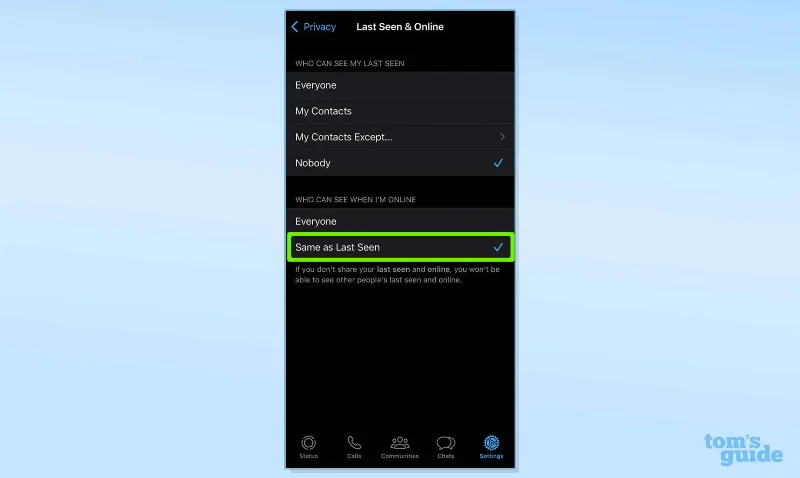
4. オンラインステータスを非表示にする方法を選択します
(画像:©ガイド)
「最後に見たものと同じ」にチェックを入れます。
これで、WhatsApp でのオンライン ステータスと最終確認ステータスも非表示にする方法がわかりました。
WhatsApp のプライバシーについて言えば、連絡先をブロックした後に連絡を取って再接続したい場合は、ガイドを使用してWhatsApp でブロックを解除する方法を学びましょう。特に興味がある場合は、誰かにブロックされているかどうかも確認してください。WhatsApp でブロックされているかどうかを確認する方法を読んで確認してください。また、WhatsApp グループ ビデオ通話の使用方法、Apple Watch での WhatsApp の使用方法、WhatsApp で音声通話を行う方法に関するガイドもあります。
Telegram から Google Messages まで、嬉しい気分転換を提供してくれる素晴らしい WhatsApp の代替手段も数多くあります。詳細については、2023 年に最適な WhatsApp の代替案をご覧ください。
テキスト、リンク、写真をすばやく簡単に保存したい場合に、iPhone でクイックメモを作成する方法を学びましょう。
焦っている場合は、macOS ベータ アップデートを有効にする方法を学ぶことで、確実に Mac オペレーティング システムの最新バージョンを最初に入手できます。
Samsung 製携帯電話でランドスケープ常時表示モードを有効にするのにそれほど時間はかかりません。これにより、iOS 17 スタンバイ スタイルのインターフェイスが得られます。
この夏に休暇や旅行に行く場合は、これらの機能を使用する必要があります
この電子レンジ時間変換ショートカットを使用すれば、もう食中毒になることはありません。
iOS 17 で Safari プロファイルを設定すると、タブやお気に入りのページをより簡単に並べ替えることができるため、設定する価値は十分にあります。このガイドではその方法を説明します。
あなたがアクティブであることを他の人に知られるという考えをあまり好まない場合に、WhatsApp で自分のオンライン ステータスを非表示にする方法を紹介します。
iPhone を iOS 16 にアップデートして、最新かつ最高の機能をすべて活用しながら、iPhone の安全性と最適化を可能な限り確保する方法を学びます。
iPhone には、画像から光学歪みを除去できるレンズ補正が組み込まれています。このようにしてオンにします。
これは、iOS 17 で導入された iPhone のカメラ レベルを有効にする方法です。








