この iPhone の隠れた機能は、すばやくメモを取る最も簡単な方法です

テキスト、リンク、写真をすばやく簡単に保存したい場合に、iPhone でクイックメモを作成する方法を学びましょう。
あなたの Samsung Galaxy スマートフォンまたはタブレットには、あなたの命を救う可能性があるあまり知られていない懐中電灯機能が隠されています。懐中電灯内にはモールス信号の SOS 信号を点滅させる SOS ビーコンが埋め込まれています。
明らかに、最高の電話はどれも緊急サービスに電話できるため、あなたの命を救うことができます。ただし、これはさらに一歩進んで、救助者の注意を引こうとしてどこかで立ち往生している場合に命を救う可能性があります。
もちろん、懐中電灯を使って手動で SOS コードを発することもできますが、その瞬間のパニックの中で SOS コードを忘れてしまった場合はどうすればよいでしょうか? そこでこの機能が救命に役立つ可能性があります。
しかし奇妙なことに、Samsung はクイック アクセス パネルやロック画面から有効にする標準の懐中電灯に SOS 機能を組み込んでいません。この機能を有効にするには、エッジ パネル機能を使用する必要があります。これらはデフォルトでオンになっていますが、SOS トーチを備えたものではありません。そのため、これはあまり知られていない機能であり、どこを見るべきかを正確に知っていなければ、決して遭遇することはないかもしれません。
幸いなことに、私たちはあなたを紹介するためにここにいますので、Samsung Galaxy デバイスで SOS 懐中電灯を有効にする方法を確認してください。
Samsung Galaxy デバイスで SOS 懐中電灯を有効にする方法
全員が同じ認識を共有できるように、デバイスが最新であることを確認してください。サポートが必要な場合は、Samsung Galaxy スマートフォンまたはタブレットを更新する方法に関するガイドをお読みください。
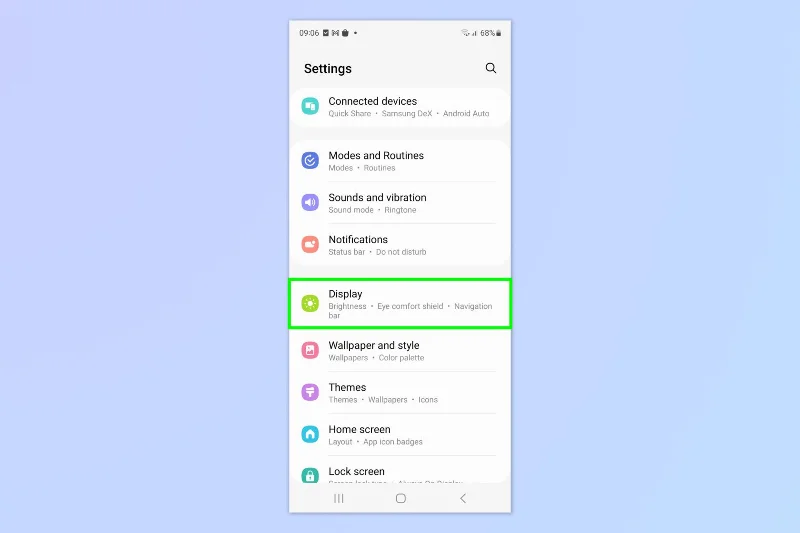
1. [設定] > [ディスプレイ] に移動します。
(画像:©Future)
前述したように、SOS 機能はデフォルトの懐中電灯には表示されません。これを有効にするには、設定メニュー内に埋め込まれている特定の Edge パネルを有効にする必要があります。設定アプリを開き、「ディスプレイ」をタップします。
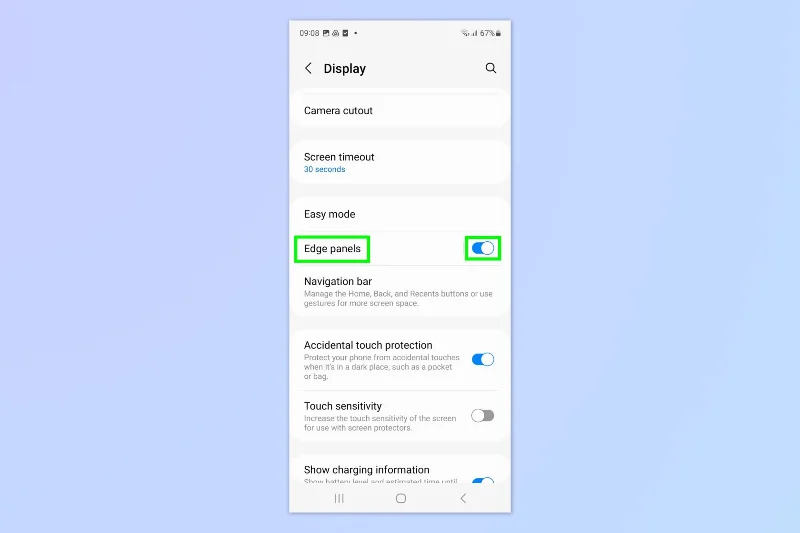
2. エッジパネルに移動します
(画像:©Future)
「エッジパネル」まで下にスクロールします。デフォルトではオンに設定されていますが、何らかの理由でオフになっている場合は、エッジ パネルをオンに切り替えて、エッジ パネルのテキストをタップしてメニューに入ります。
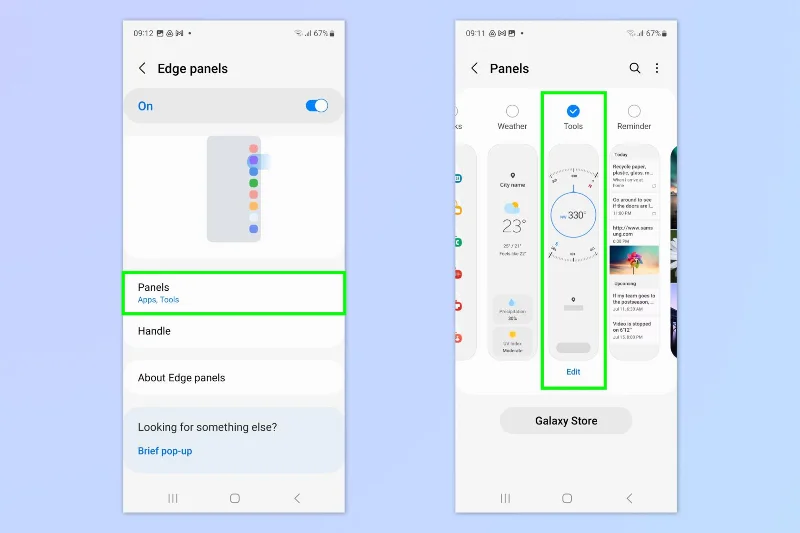
3. 「パネル」をタップし、「ツール」を選択します
(画像:©Future)
「パネル」をタップして、エッジパネルに含めるパネルを選択します。デフォルトでは、アプリのみです。リストに沿ってスワイプし、「ツール」をタップしてこのパネルを有効にします。
4. (オプション) エッジパネルハンドルがどこにあるか確認します。
(画像:©Future)
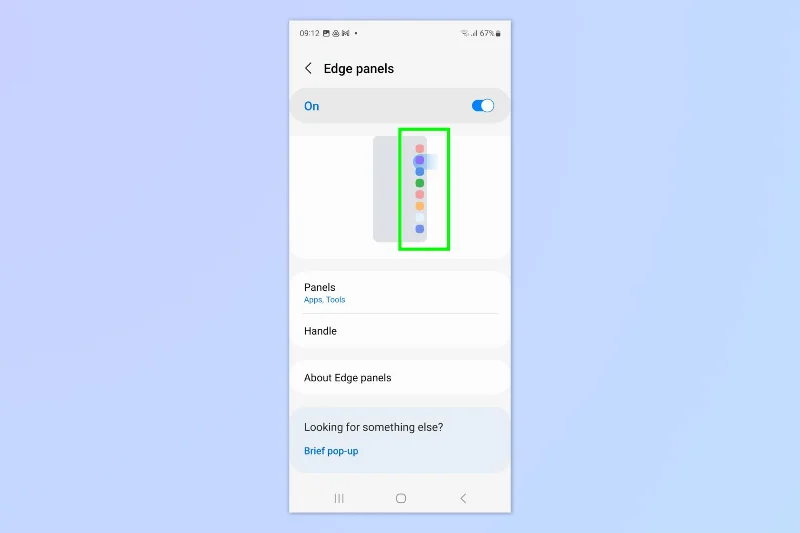
エッジ パネルは、画面上の特定の場所からスワイプするとアクティブになります。スワイプする位置はハンドルと呼ばれます。
エッジ パネルの場所 (デフォルトでは右上、ロック ボタンと並んでいます) がわからない場合は、エッジ パネル メニューに戻って図を確認してください。画面端のエッジ パネル ハンドルの場所が示されています。
5. ホーム画面に移動し、エッジパネルを開きます
(画像:©Future)
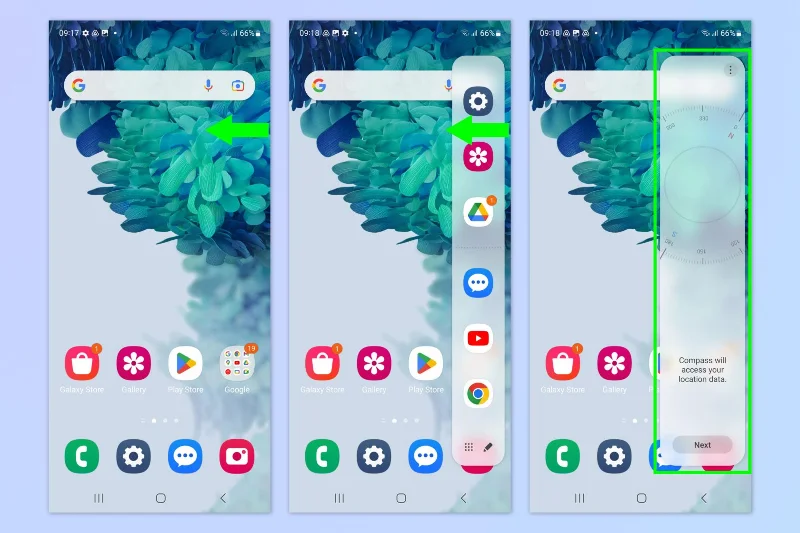
ホーム画面に移動し、端からスワイプしてエッジパネルを開きます。[ツール] (コンパスで示されます)までスワイプします。
6.懐中電灯を開きます
(画像:©Future)
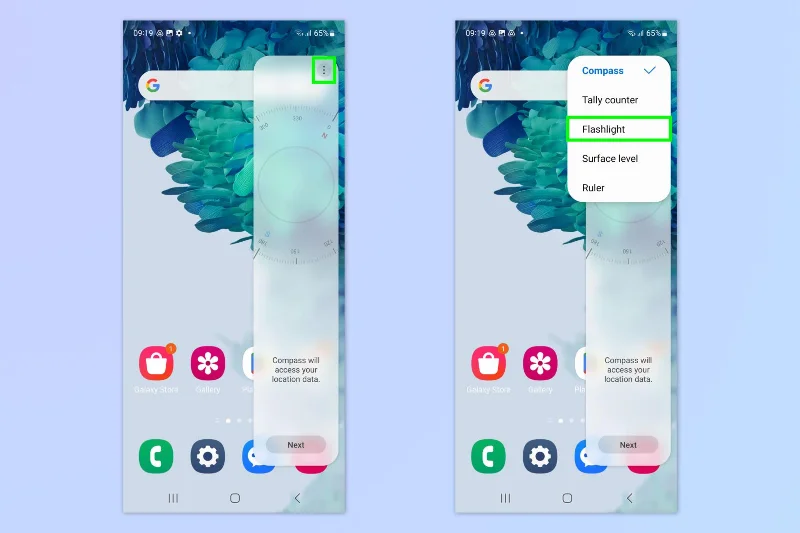
3 つの点の記号をタップし、[懐中電灯] をタップします。
7. 懐中電灯をオンにして、「SOS」をタップします
(画像:©Future)
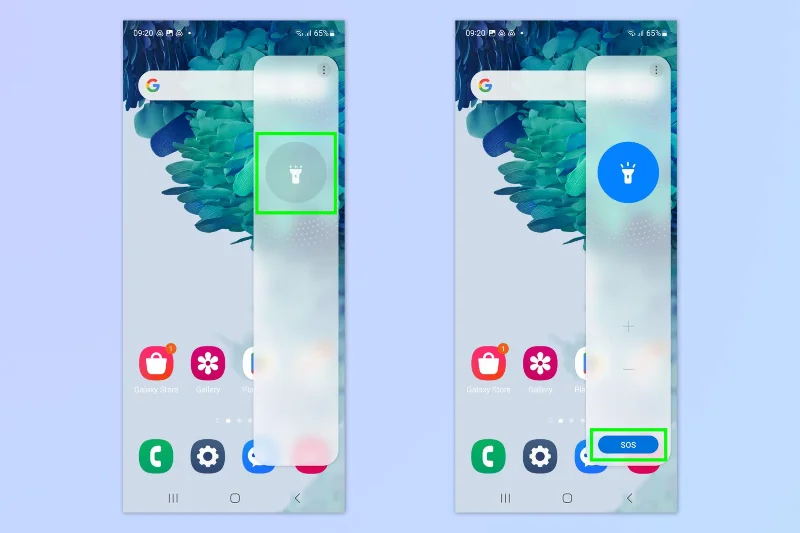
懐中電灯アイコンをタップして懐中電灯を開始します。SOS シンボルがパネルの下部に表示されます。SOS マークをタップしてSOS ビーコンを有効にします。
必要がないことを願っていますが、Samsung Galaxy デバイスで SOS 懐中電灯を有効にする方法はもうわかりました。窮地に陥ったとしても、モールス信号を知る必要はありません。
Samsung のトリックやヒントをさらに知りたい場合は、 Samsung Galaxy 携帯電話およびタブレットでセカンド スクリーンを使用する方法、 Samsung Galaxy S23 を再起動する方法、または 携帯電話でデュアル番号を実行したい場合にSamsung Galaxy S23 でデュアル SIM を使用する方法を紹介します。小切手を分割できませんか? Samsung Galaxy スマートフォンでチップを計算する方法を学びます。
テキスト、リンク、写真をすばやく簡単に保存したい場合に、iPhone でクイックメモを作成する方法を学びましょう。
焦っている場合は、macOS ベータ アップデートを有効にする方法を学ぶことで、確実に Mac オペレーティング システムの最新バージョンを最初に入手できます。
Samsung 製携帯電話でランドスケープ常時表示モードを有効にするのにそれほど時間はかかりません。これにより、iOS 17 スタンバイ スタイルのインターフェイスが得られます。
この夏に休暇や旅行に行く場合は、これらの機能を使用する必要があります
この電子レンジ時間変換ショートカットを使用すれば、もう食中毒になることはありません。
iOS 17 で Safari プロファイルを設定すると、タブやお気に入りのページをより簡単に並べ替えることができるため、設定する価値は十分にあります。このガイドではその方法を説明します。
あなたがアクティブであることを他の人に知られるという考えをあまり好まない場合に、WhatsApp で自分のオンライン ステータスを非表示にする方法を紹介します。
iPhone を iOS 16 にアップデートして、最新かつ最高の機能をすべて活用しながら、iPhone の安全性と最適化を可能な限り確保する方法を学びます。
iPhone には、画像から光学歪みを除去できるレンズ補正が組み込まれています。このようにしてオンにします。
これは、iOS 17 で導入された iPhone のカメラ レベルを有効にする方法です。








