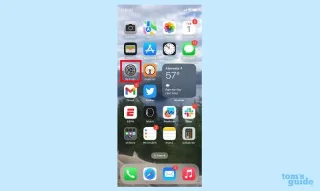
Se un pulsante è scomparso dal Centro di Controllo dell'iPhone dopo averne modificato il layout, potrebbe essere stato spostato in un altro gruppo o rimosso. Segui questi cinque passaggi per trovarlo, aggiungerlo di nuovo e verificare che funzioni. Questa guida si applica alle versioni correnti di iOS con Centro di Controllo personalizzabile; la disponibilità esatta dei controlli può variare in base al modello di iPhone, alla versione di iOS e alla regione.
Prerequisiti
- Dispositivo: iPhone con personalizzazione del Centro di Controllo.
- Software: iOS; connettiti al Wi-Fi solo se decidi di verificare la presenza di aggiornamenti.
- Tempo: circa 2-5 minuti, a seconda che il gruppo di controllo appartenga a un altro gruppo.
- Difficoltà: Facile.
Passaggio 1: Apri il Centro di controllo e controlla ogni gruppo
Su un iPhone con Face ID, scorri verso il basso dall'angolo in alto a destra. Su un iPhone con pulsante Home, scorri verso l'alto dal bordo inferiore. Se il controllo non è presente nella prima schermata, continua a scorrere nel Centro di Controllo oppure tocca le icone dei gruppi lungo il bordo destro. iOS può mostrare più di un gruppo, quindi un controllo spostato durante le modifiche al layout potrebbe essere ancora presente in un'altra pagina.
Cerca il controllo in base alla sua icona e all'etichetta, se visualizzata. Se lo trovi, puoi trascinarlo nuovamente nel gruppo desiderato dopo essere entrato in modalità di modifica. Apple descrive come navigare tra i gruppi e riorganizzare i controlli nella sua guida al Centro di Controllo .
Passaggio 2: Accedere alla modalità di modifica del Centro di controllo
Con il Centro di Controllo aperto, tocca il pulsante Aggiungi per modificare il layout. A seconda della versione di iOS, il pulsante potrebbe apparire come un segno più. Se sullo schermo iniziano a comparire i pulsanti Rimuovi o le maniglie di ridimensionamento, significa che sei in modalità di modifica. Evita di toccare un pulsante Rimuovi sui controlli che desideri conservare.
Passaggio 3: Cerca nella galleria dei comandi
Tocca "Aggiungi un controllo" nella parte inferiore dello schermo per aprire la galleria dei controlli. Esplora o scorri le opzioni disponibili e tocca il controllo mancante per aggiungerlo. Se la galleria è organizzata in categorie, seleziona la categoria che meglio corrisponde alla funzionalità; le opzioni di accessibilità, ad esempio, potrebbero essere elencate insieme ad altri controlli di accessibilità.
Alcuni controlli dipendono da una funzione, un'app, un dispositivo o una regione. Se non trovi un elemento specifico nella galleria, potrebbe non essere disponibile per il tuo iPhone o per la configurazione corrente. Non dare per scontato che tutti i controlli mostrati in un esempio online siano presenti su ogni dispositivo.
Passaggio 4: Posiziona il comando ripristinato dove desideri
Dopo averlo aggiunto, trascina il controllo nella posizione desiderata. Per spostarlo in un altro gruppo, continua a trascinarlo verso il bordo o la parte inferiore del gruppo corrente, quindi controlla gli indicatori del gruppo. Nei layout supportati, puoi anche spostarti tra i gruppi utilizzando le icone sul bordo destro. Se il controllo appare troppo grande o troppo piccolo, utilizza la maniglia di ridimensionamento, se disponibile.
Ad esempio, se la torcia non è presente nel primo gruppo, controlla prima gli altri gruppi. Se non è presente, apri Aggiungi un controllo, seleziona Torcia e trascinala nel primo gruppo. Chiudi il Centro di Controllo, riaprilo e verifica che il pulsante della torcia sia visibile. L'immagine generata mostra una persona che visualizza il Centro di Controllo; non si tratta di uno screenshot esatto né di una rappresentazione di una specifica versione di iOS.
Passaggio 5: Chiudere il Centro di controllo e verificare il controllo
Su un iPhone con Face ID, scorri verso l'alto dalla parte inferiore centrale dello schermo oppure premi il pulsante Home su un modello che ne è dotato. Apri nuovamente il Centro di Controllo e tocca il comando ripristinato. Se apre un pannello o cambia stato, il pulsante è di nuovo presente. Alcuni pulsanti richiedono una pressione prolungata per visualizzare ulteriori opzioni; la pressione prolungata non equivale ad aggiungere un comando mancante.
Risoluzione dei problemi
- Il controllo non è presente nella galleria: verifica se la funzione è supportata su questo modello e nella tua regione e assicurati di cercare nella categoria della galleria pertinente. Se appartiene a un'app, verifica che l'app sia installata e disponibile. La guida di Apple illustra come aggiungere controlli dalla galleria, ma non garantisce che ogni controllo sia disponibile per ogni dispositivo.
- Il controllo sembra essere scomparso di nuovo: riapri il Centro di controllo e controlla tutti i gruppi. Potrebbe essere stato trascinato in un gruppo diverso oppure il layout potrebbe essere cambiato durante il riordino o il ridimensionamento dei controlli. Aggiungilo di nuovo se è assente da tutti i gruppi.
- Il Centro di Controllo non si apre all'interno di un'app: apri Impostazioni e tocca Centro di Controllo. Verifica l' opzione "Accesso all'interno delle app" . Se questa opzione è disattivata, il Centro di Controllo non sarà disponibile mentre un'app è aperta; prova anche dalla schermata Home.
Domande frequenti
È possibile ripristinare il layout predefinito del Centro di Controllo?
Le attuali istruzioni di personalizzazione di Apple spiegano come aggiungere, rimuovere, spostare e ridimensionare i controlli, ma non descrivono un'opzione universale per ripristinare il layout predefinito con un solo tocco. È possibile aggiungere singolarmente i controlli mancanti dalla galleria e disporli a piacimento.
Perché manca un controllo in "Aggiungi un controllo"?
La disponibilità può dipendere dal controller, dal modello di iPhone, dalla versione di iOS, dall'installazione dell'app o dalla regione. Consulta la documentazione Apple relativa alla funzionalità e aggiorna iOS se è disponibile un aggiornamento per il tuo dispositivo.
La rimozione di un pulsante del Centro di Controllo comporta la cancellazione dell'app o della funzionalità ad esso associata?
Rimuovere un controllo dal Centro di Controllo rimuove il relativo collegamento dal layout. Questa operazione non disinstalla automaticamente un'app. Aggiungi nuovamente il collegamento dalla Galleria quando sarà disponibile.