Comment passer des appels Wi-Fi sur Android

Savoir comment passer des appels Wi-Fi sur Android est très pratique lorsque vous n'avez plus de signal cellulaire mais que vous devez envoyer ou recevoir un appel.

Lorsque les appels Wi-Fi sont activés, votre téléphone Android utilise Internet au lieu du cellulaire. En tant que tel, vous pouvez être dans une grotte souterraine et, tant qu'il y a un signal Wi-Fi, vous pouvez discuter avec quiconque vous appelle ou vous écoute.

J'ai trouvé cela extrêmement utile récemment lorsque j'attendais un rappel pour me renseigner sur un problème médical. J'étais chez mon partenaire dans la campagne anglaise où il n'y a absolument aucun signal cellulaire. J'étais stressé au début en pensant que je ne pourrais pas prendre l'appel, puis je me suis souvenu des appels Wi-Fi et tout s'est déroulé sans encombre. (Je vais bien aussi, ce qui aide.)

Comme on peut s'y attendre avec l'un des meilleurs téléphones , les appels Wi-Fi sont disponibles sur les téléphones Android et sont très faciles à activer. Ce guide est là pour vous montrer comment.

Voici comment activer et passer des appels Wi-Fi sur Android.

Remarque : ces étapes ont été suivies sur un Pixel 6 Pro — les étapes peuvent varier légèrement selon la version d'Android que vous utilisez, mais devraient être similaires.

Comment passer des appels Wi-Fi sur Android

  1. Allez dans Paramètres> Réseau et Internet
  2. Appuyez sur Appels et SMS
  3. Appuyez sur un réseau sous Appels Wi-Fi
  4. Activer les appels Wi-Fi

Lisez la suite pour voir les instructions complètes et illustrées pour chaque étape.

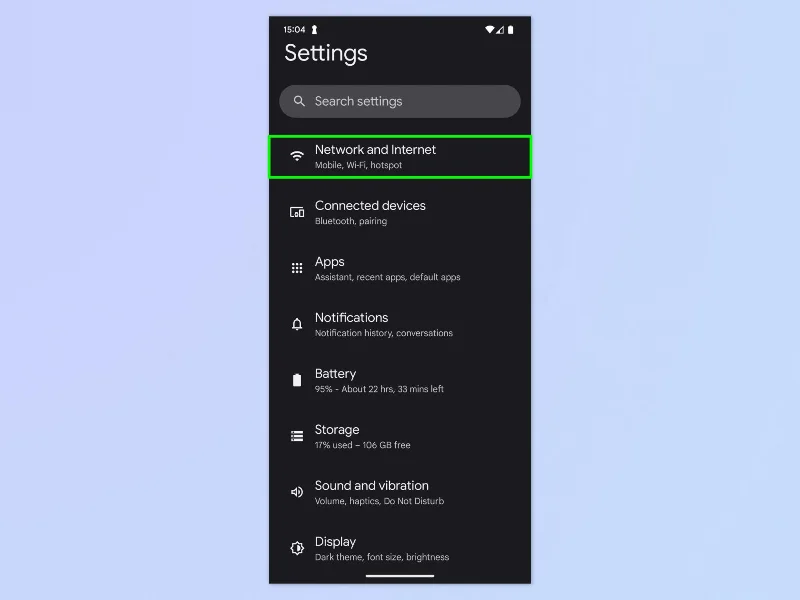
1. Allez dans Paramètres > Réseau et Internet
Comment passer des appels Wi-Fi sur Android

(Photo : © Avenir)

Ouvrez l'application Paramètres et appuyez sur Réseau et Internet .

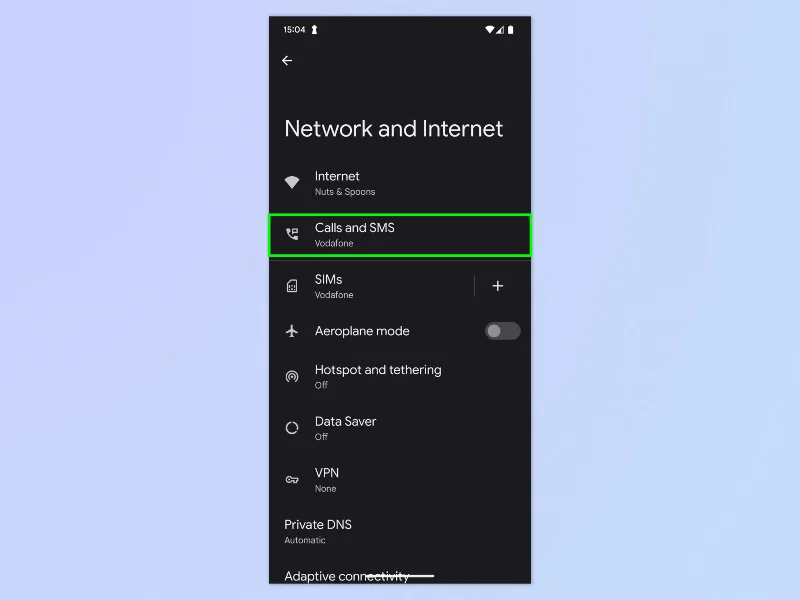
2. Appuyez sur Appels et SMS

Comment passer des appels Wi-Fi sur Android

(Photo : © Avenir)

Appuyez sur Appels et SMS en haut.

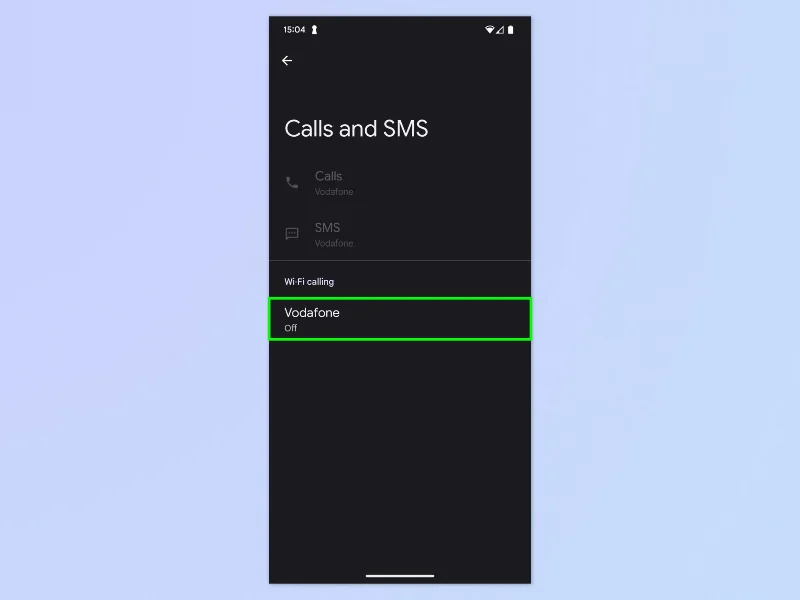
3. Appuyez sur un réseau sous Appels Wi-Fi

Comment passer des appels Wi-Fi sur Android

(Photo : © Avenir)

Sous Appels Wi-Fi, vous verrez un nom de réseau. Vous pouvez en voir plusieurs si vous utilisez plusieurs cartes SIM. Appuyez sur le réseau pour lequel vous souhaitez activer les appels Wi-Fi.

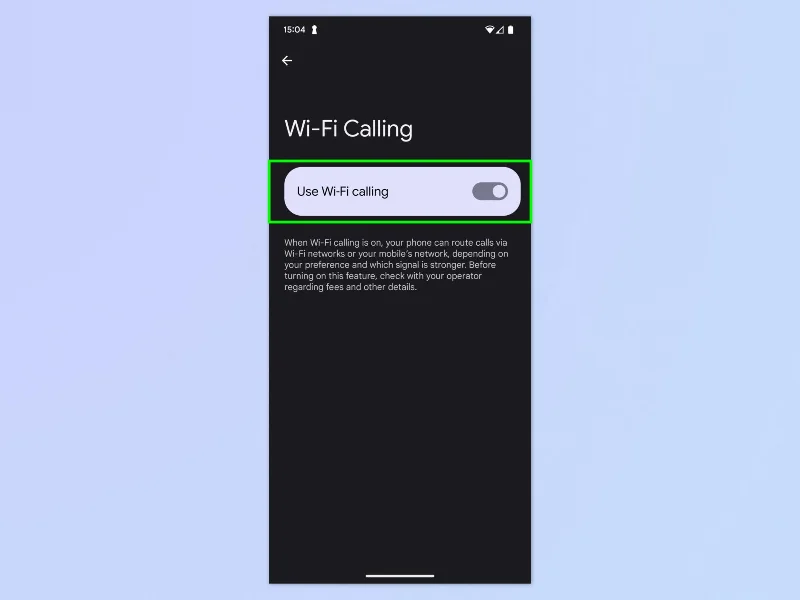
4. Activez les appels Wi-Fi

Comment passer des appels Wi-Fi sur Android

(Photo : © Avenir)

Activez Utiliser les appels Wi-Fi . Vous n'avez rien à faire pour passer un appel Wi-Fi. Si vous n'avez pas de connexion cellulaire, votre téléphone Android appellera automatiquement via Wi-Fi.

Super facile, non ? Maintenant, vous pouvez vivre sans craindre de manquer des appels (tant que vous avez le Wi-Fi, bien sûr). Si vous souhaitez lire des didacticiels Android plus utiles, oh boy, nous avons ce qu'il vous faut. Apprenez à utiliser le partage à proximité sur Android , - il s'agit de la version Android d'AirDrop d'Apple et vous permet de partager des fichiers sur plusieurs appareils instantanément et sans fil. Si vous souhaitez connaître l'état de la batterie de votre appareil, découvrez comment vérifier l'état de la batterie d'Android . Et si vous venez de mettre à niveau votre téléphone ou si vous êtes sur le point de le faire bientôt, assurez-vous de savoir comment transférer des données d'Android vers Android afin que tout soit déplacé en douceur.
Cette fonctionnalité iPhone cachée est le moyen le plus simple de prendre des notes rapidement

Cette fonctionnalité iPhone cachée est le moyen le plus simple de prendre des notes rapidement

Découvrez comment prendre des notes rapides sur iPhone lorsque vous souhaitez enregistrer rapidement et facilement du texte, des liens et des images.

Comment activer les mises à jour bêta de macOS pour essayer macOS 14

Comment activer les mises à jour bêta de macOS pour essayer macOS 14

Si vous vous sentez impatient, apprendre à activer les mises à jour bêta de macOS vous assurera d'obtenir d'abord les dernières versions du système d'exploitation Mac

Les téléphones Samsung Galaxy offrent déjà le mode veille iOS 17s - voici comment lutiliser

Les téléphones Samsung Galaxy offrent déjà le mode veille iOS 17s - voici comment lutiliser

Il ne faut pas longtemps pour activer le mode d'affichage toujours en mode paysage sur les téléphones Samsung, vous offrant une interface de style iOS 17 StandBy.

9 fonctionnalités cachées de liPhone que vous devez connaître pour les voyages dété

9 fonctionnalités cachées de liPhone que vous devez connaître pour les voyages dété

Si vous partez en vacances ou voyagez cet été, voici les fonctionnalités que vous devez utiliser

Ce raccourci iOS est un must pour tous ceux qui utilisent un micro-ondes

Ce raccourci iOS est un must pour tous ceux qui utilisent un micro-ondes

N'ayez plus jamais d'intoxication alimentaire en utilisant ce raccourci de conversion de temps au micro-ondes.

Les profils Safari dans iOS 17 changent la donne - voici comment les configurer

Les profils Safari dans iOS 17 changent la donne - voici comment les configurer

La configuration des profils Safari dans iOS 17 vous permet de trier plus facilement vos onglets et vos pages préférées, cela vaut donc la peine d'être configuré. Ce guide vous montrera comment.

Comment masquer votre statut en ligne sur WhatsApp pour plus de confidentialité

Comment masquer votre statut en ligne sur WhatsApp pour plus de confidentialité

Voici comment masquer votre statut en ligne sur WhatsApp, si vous n'aimez pas trop l'idée que les gens sachent quand vous êtes actif.

Comment télécharger iOS 16

Comment télécharger iOS 16

Apprenez à mettre à jour votre iPhone vers iOS 16, pour utiliser toutes les fonctionnalités les plus récentes et les meilleures tout en vous assurant que votre iPhone est aussi sécurisé et optimisé que possible

Comment activer la correction de lobjectif sur iPhone

Comment activer la correction de lobjectif sur iPhone

Votre iPhone dispose d'une correction d'objectif intégrée qui peut supprimer la distorsion optique des images. C'est ainsi que vous l'allumez.

IOS 17 apporte une fonctionnalité de caméra professionnelle impressionnante à votre iPhone - voici comment lutiliser

IOS 17 apporte une fonctionnalité de caméra professionnelle impressionnante à votre iPhone - voici comment lutiliser

Voici comment activer le niveau de caméra de l'iPhone, qui est arrivé avec iOS 17.









