Accueil
» Google
»
Achats de fin d’année : sécuriser son compte Google avec une clé d’accès et des solutions de secours
Achats de fin d’année : sécuriser son compte Google avec une clé d’accès et des solutions de secours
Au moment de payer un cadeau, vous recevez un code que vous n’avez pas demandé, ou Google vous réclame une validation sur un ancien téléphone. Le problème n’est pas forcément une attaque : un appareil remplacé, une adresse de récupération oubliée ou une nouvelle clé d’accès encore récente peuvent suffire à compliquer la connexion. Le bon moment pour vérifier ces réglages est avant d’en avoir besoin.
Exemple fictif : Camille prépare ses achats de fin d’année avec un compte Google qui reçoit aussi ses reçus. Elle a changé de téléphone cette année et ne sait plus si l’adresse e-mail de secours est encore accessible. En suivant les étapes ci-dessous, elle cherche à obtenir trois résultats concrets : récupérer le compte par un moyen qu’elle contrôle, se connecter avec une clé d’accès sur son appareil personnel et repérer toute session ou application qu’elle ne reconnaît pas. Cette situation est inventée à titre d’illustration ; elle ne décrit ni un test réel ni un témoignage.
1. Ouvrir le bon compte et lancer le Check-up Sécurité
Accédez à votre compte depuis un navigateur ou l’application Google que vous avez ouverte vous-même. Si plusieurs comptes sont connectés, vérifiez l’adresse affichée dans le profil avant de toucher aux paramètres. Une vérification faite sur le compte secondaire ne mettrait pas à jour celui qui reçoit vos commandes et alertes.
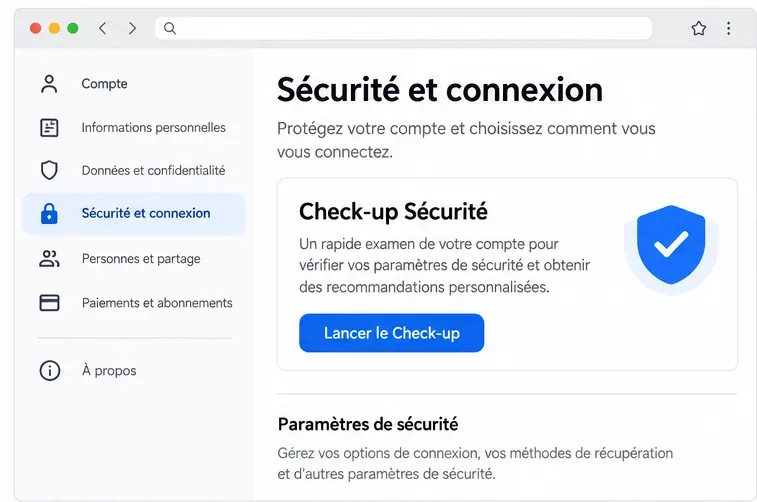
Ouvrez le Check-up Sécurité Google. Vous pouvez aussi sélectionner votre photo de profil puis Actions recommandées ; le libellé et l’emplacement peuvent varier selon l’appareil. Le Check-up présente des recommandations propres au compte, notamment sur les options de récupération, les clés d’accès et la validation en deux étapes.
Vue illustrative de la rubrique « Sécurité et connexion » et de la carte « Check-up Sécurité » ; l’état affiché ici n’est pas celui de votre compte.
Partez de la page de compte que vous avez ouverte directement. Un lien dans un SMS de livraison, un courriel de paiement ou un code QR ne doit pas servir de raccourci vers une connexion Google. Une clé d’accès peut réduire le risque d’hameçonnage, mais elle ne rend pas fiable un lien reçu dans un message inattendu.
Résultat à vérifier : vous voyez les recommandations du compte qui sert réellement à vos achats. Si Google vous demande d’abord de confirmer votre identité, faites-le depuis votre appareil habituel et vérifiez encore l’adresse du compte.
2. Mettre à jour les moyens de récupération
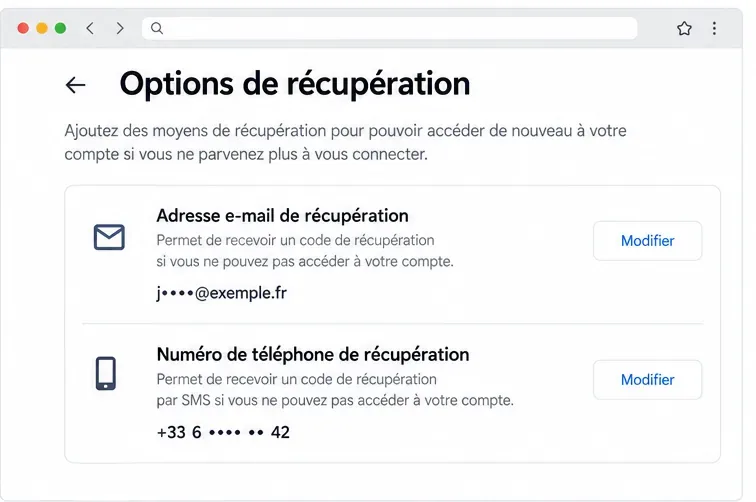
Dans Sécurité et connexion, repérez le numéro de téléphone et l’adresse e-mail de récupération. Ces informations permettent à Google de vous aider si vous oubliez le mot de passe, perdez l’accès au compte ou devez confirmer une activité inhabituelle. L’adresse de secours doit être une boîte que vous consultez et qui reste accessible indépendamment du compte à récupérer. Google recommande de ne pas réutiliser comme adresse de récupération celle qui sert à se connecter au compte concerné.
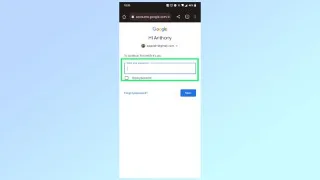
Exemple d’écran de récupération : vérifiez que l’adresse masquée et le numéro réellement enregistrés dans votre compte sont toujours les vôtres.
Pour le téléphone, choisissez un numéro mobile que vous contrôlez, que vous utilisez régulièrement et qui peut recevoir des messages. Évitez un numéro temporaire ou un numéro que vous pourriez perdre en changeant d’opérateur. Google déconseille Google Voice comme numéro de récupération : si le compte est inaccessible, vous pourriez aussi ne pas pouvoir lire le code envoyé sur ce service.
Ne repoussez pas une correction urgente à la veille d’un départ. Google indique que l’application d’un nouveau numéro de récupération peut prendre jusqu’à sept jours. Enregistrez également les changements d’adresse à temps et suivez les éventuelles demandes de validation. Personne ne doit vous demander de lui transmettre un code reçu par SMS ou e-mail ; saisissez-le uniquement dans le parcours Google que vous avez ouvert.
Résultat à vérifier : vous pouvez ouvrir l’adresse de secours et recevoir un message sur le téléphone indiqué. Si vous ne contrôlez plus l’un de ces deux moyens, mettez-le à jour avant de compter sur lui pour récupérer le compte.
3. Créer une clé d’accès sur un appareil personnel
Une clé d’accès (passkey) est un identifiant de connexion déverrouillé à l’aide du verrouillage de l’appareil : empreinte digitale, reconnaissance faciale ou code de l’écran. Elle évite de saisir un mot de passe sur le site, ce qui la rend plus résistante à certaines tentatives d’hameçonnage. La clé est associée au service concerné ; elle ne se partage pas comme un mot de passe écrit.
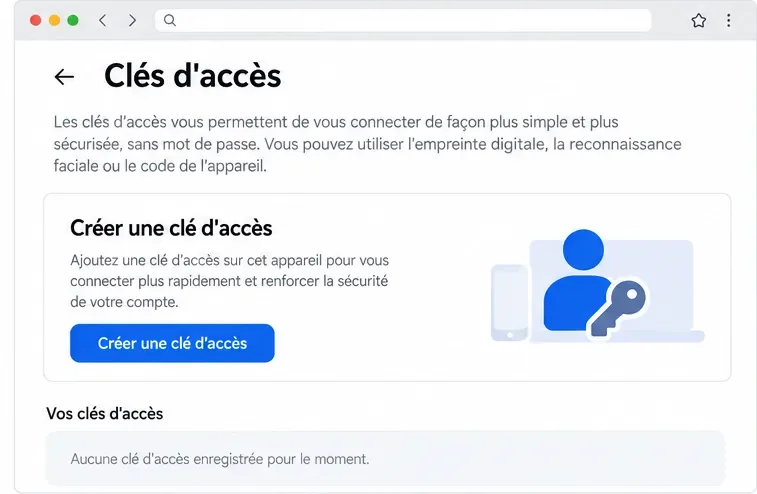
Vue illustrative de la rubrique « Clés d’accès » et du bouton « Créer une clé d’accès ».
Vérifiez que le système et le navigateur sont à jour et que le verrouillage de l’écran est activé. Ouvrez ensuite les paramètres de clés d’accès du compte Google, choisissez Créer une clé d’accès, puis suivez la demande de déverrouillage. Une nouvelle vérification de votre identité peut être nécessaire.
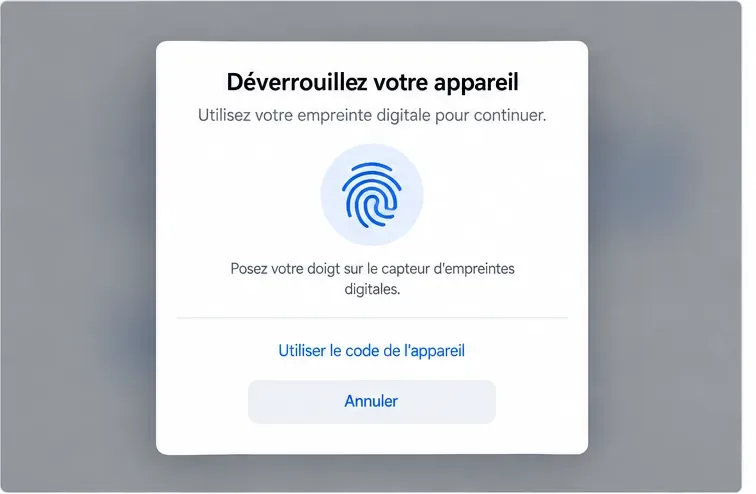
Exemple de demande de déverrouillage : l’empreinte ou le code de l’appareil sert à confirmer la création de la clé.
Créez une clé uniquement sur un appareil dont vous êtes propriétaire et que vous utilisez personnellement. Toute personne capable de déverrouiller cet appareil peut potentiellement accéder au compte, même après que vous vous êtes déconnecté du compte Google sur celui-ci. N’ajoutez pas de clé à un ordinateur partagé, public ou prêté.
La création d’une clé active par défaut l’option Ignorer le mot de passe si possible : Google propose alors la clé en priorité, tout en laissant la possibilité d’utiliser le mot de passe ou une autre méthode. Si vous préférez saisir d’abord votre mot de passe, désactivez cette option dans Sécurité et connexion, sous Comment vous connecter à Google. Pour un compte professionnel ou scolaire, l’administrateur peut limiter la connexion sans mot de passe.
Google précise qu’une clé nouvellement créée peut nécessiter jusqu’à sept jours avant d’être utilisable à la connexion. Si la clé n’apparaît pas tout de suite, vérifiez le verrouillage de l’écran, le compte sélectionné et le réglage « Ignorer le mot de passe si possible » ; ne concluez pas immédiatement que la clé est perdue.
4. Prévoir une seconde voie d’accès et la vérifier sans risque
Une clé sur un seul téléphone ne couvre pas une perte, une panne ou un oubli de l’appareil. Si vous possédez un autre appareil personnel, vous pouvez y créer une autre clé en répétant la procédure. Une clé de sécurité matérielle compatible constitue une autre option, mais il faut la conserver séparément et savoir où elle se trouve.
Si la validation en deux étapes est activée, vous pouvez également générer des codes de secours depuis ses paramètres. Google indique qu’un code ne sert qu’une fois ; la génération d’un nouvel ensemble désactive l’ancien, et les codes ne doivent être communiqués à personne. Rangez-les dans un lieu privé, différent du téléphone utilisé pour vous connecter. Ils ne remplacent pas des coordonnées de récupération à jour.
Gardez une session de confiance ouverte pendant que vous vérifiez une autre méthode sur un autre navigateur ou appareil. Ne vous déconnectez pas de partout simplement pour tester. À l’écran de connexion, Essayer une autre méthode permet de revenir aux options précédentes si la clé ne convient pas. Le test est concluant si vous savez quelle méthode choisir et si vous pouvez réellement atteindre le moyen de secours correspondant.
Si aucune méthode secondaire ne fonctionne, arrêtez-vous avant de supprimer une clé ou de fermer votre dernière session connue. Mettez d’abord à jour les informations de récupération depuis un appareil déjà connecté, ou suivez la procédure officielle de récupération du compte Google.
5. Examiner les appareils et l’activité de sécurité
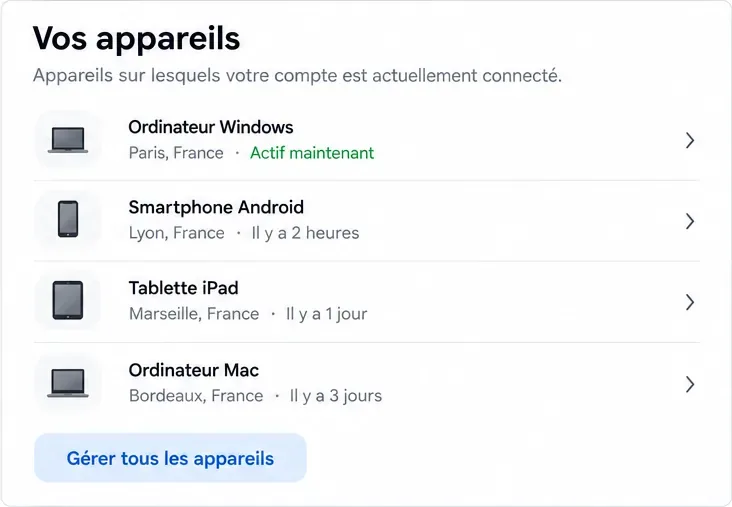
Dans Vos appareils, choisissez Gérer tous les appareils. Google peut afficher des appareils ou des sessions utilisés au cours des dernières semaines. Ouvrez une entrée pour en consulter les détails ; plusieurs sessions portant le même nom peuvent correspondre à un ou plusieurs appareils. Déconnectez les appareils perdus ou qui ne vous appartiennent plus.
Liste de terminaux fictifs dans une vue illustrative ; comparez les appareils et sessions affichés à ceux que vous utilisez réellement.
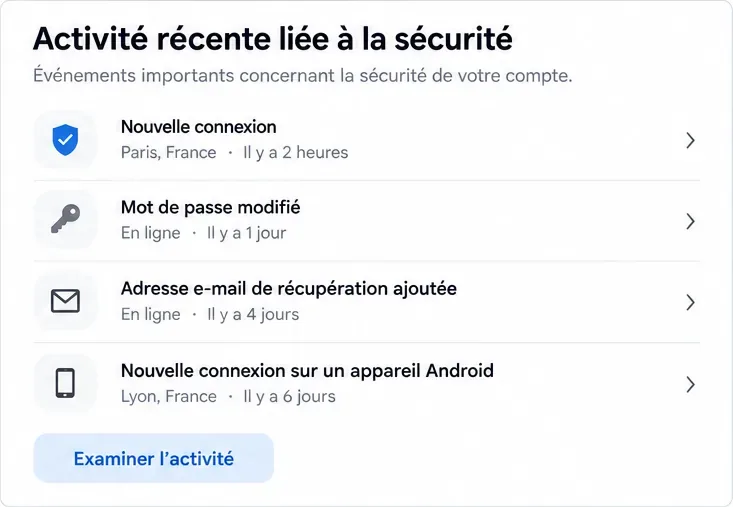
Examinez aussi les événements récents liés à la sécurité : nouvelle connexion, modification de mot de passe ou changement d’une information de récupération. Une ville ou une heure qui surprend n’est pas toujours une preuve d’intrusion. Google explique qu’un lieu proche peut être affiché et qu’une application peut synchroniser le compte en arrière-plan. Comparez les détails avec vos déplacements et appareils. Si un événement ne vient clairement pas de vous, utilisez l’option de signalement proposée par Google et suivez les étapes de sécurisation.
Exemples fictifs d’événements dans une vue illustrative : confrontez l’activité réelle à vos propres connexions et changements de compte.
Si vous découvrez une modification inconnue du mot de passe ou des informations de récupération, passez d’un simple bilan à une réponse à incident : sécurisez le compte depuis un appareil fiable, changez les mots de passe réutilisés et suivez les consignes Google pour un compte potentiellement piraté.
6. Revoir les applications liées et juger le résultat
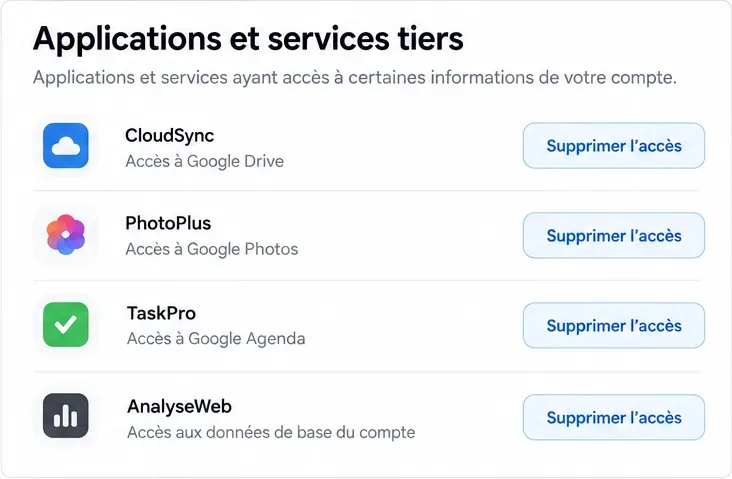
Dans les connexions ou applications tierces, examinez ce que chaque service peut consulter ou modifier. Supprimez les accès que vous n’utilisez plus ou que vous ne reconnaissez pas, après avoir ouvert le nom du service et vérifié les autorisations. Certaines applications peuvent demander l’accès à Gmail, Drive, Agenda ou Photos. La révocation empêche les accès futurs par cette connexion, mais ne supprime pas forcément les données qu’un tiers a déjà copiées.
Liste de services fictifs dans une vue illustrative ; vérifiez les autorisations réelles avant de conserver ou de supprimer un accès.
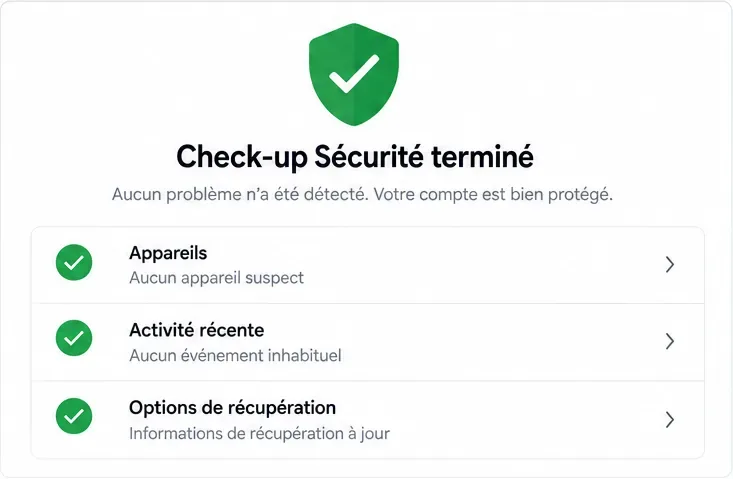
Terminez le Check-up Sécurité et relisez chaque recommandation. Un bouclier vert indique que les recommandations affichées ont été traitées ; ce n’est pas une garantie qu’aucun incident ne puisse survenir. Un bilan utile se mesure aussi à des signes pratiques : le téléphone de récupération est le bon, l’adresse de secours est accessible, vous reconnaissez les appareils, et vous savez quelle méthode utiliser si le premier choix échoue.
Résumé de contrôle illustratif : dans votre compte, vérifiez les recommandations et les détails plutôt que de vous fier uniquement à l’icône verte.
Pour Camille, le résultat attendu n’est pas une promesse d’immunité. Elle doit pouvoir confirmer l’adresse de secours, recevoir un code sur son numéro, déverrouiller une clé d’accès sur un appareil personnel et expliquer chaque session ou application encore autorisée. Si l’un de ces contrôles échoue, elle corrige ce point avant les achats au lieu d’attendre un problème de connexion.
Liste de contrôle avant une commande importante
Le compte Google affiché est bien celui utilisé pour les reçus et alertes.
Le téléphone de récupération m’appartient et l’adresse de secours est accessible.
La clé d’accès est liée à un appareil personnel protégé par un verrouillage d’écran.
Je connais une autre méthode et je n’ai pas fermé ma dernière session de confiance pour la tester.
Les appareils, événements de sécurité et applications connectées correspondent à mon activité.
Je sais où lancer la récupération officielle si je ne peux plus me connecter.
Sources vérifiées le 28 septembre 2026 : les pages d’aide Google peuvent être traduites et les libellés peuvent varier selon l’appareil, la région, le compte ou les règles d’un administrateur Workspace. Les visuels de cet article représentent des interfaces illustratives avec des valeurs et événements fictifs ; ils ne montrent pas un compte réel ni ne prouvent qu’une action a été testée.