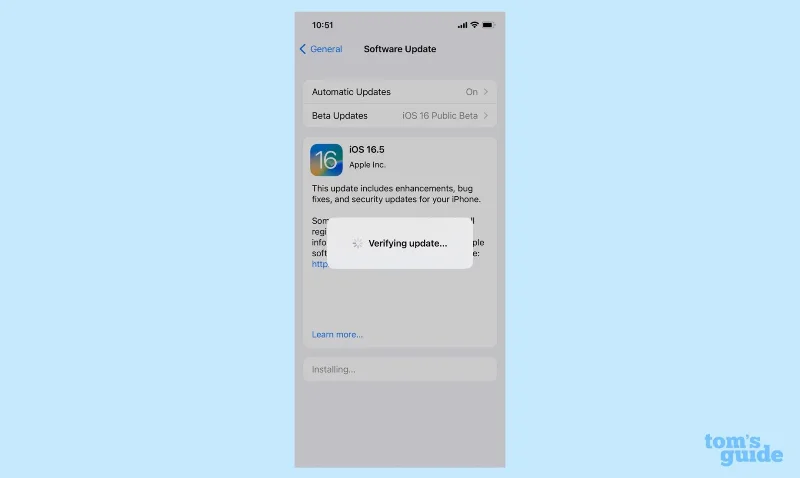
iOS 16 existe depuis septembre, ce qui a donné à Apple suffisamment de temps pour publier deux mises à jour majeures de son logiciel iPhone. La dernière version est iOS 16.5 , que vous pouvez maintenant télécharger et installer sur votre iPhone.
iOS 16.5 n'est pas la mise à jour la plus riche en fonctionnalités - elle ajoute simplement un onglet Mes sports à l'application Actualités et apporte quelques corrections de bugs notables. Considérez le manque d'améliorations majeures comme le reflet du fait qu'iOS 16 est sorti depuis un certain temps et qu'Apple tourne son attention vers le prochain aperçu d'iOS 17 .
Pourtant, même sans aucun changement spectaculaire, c'est une bonne idée de rester à jour sur la version iOS que vous utilisez, car ces mises à jour iOS incluent des correctifs de sécurité qui le rendront aussi sûr que possible.
Pour ces raisons, vous devez apprendre à mettre à jour votre iPhone régulièrement pour vous assurer que votre appareil reste l'un des meilleurs téléphones du marché. Mieux encore, vous devriez également apprendre à mettre à jour automatiquement un iPhone, car cela éliminera tout le travail de jambe du processus. Nous allons vous montrer comment faire les deux ici.
Allons-y alors. Voici comment télécharger et installer iOS 16, en utilisant la dernière mise à jour iOS 16.5 comme guide.
Comment télécharger iOS 16
- Sauvegardez votre téléphone avant toute mise à jour iOS majeure.
- Chargez votre appareil si possible pendant la mise à niveau
- Connectez-vous au Wi-Fi si vous le pouvez
- Ouvrez l'application Paramètres et appuyez sur Général
- Appuyez sur Mise à jour du logiciel
- Si une mise à jour est disponible, appuyez sur Télécharger et installer
- Entre ton mot de passe
- Une fois téléchargé, appuyez sur Installer maintenant
Lisez la suite pour voir des instructions plus détaillées pour chaque étape.
1. Branchez votre iPhone et connectez-vous au Wi-Fi
Assurez-vous que votre appareil est en charge et connecté au Wi-Fi. Ni l'un ni l'autre ne sont strictement nécessaires - nous avons installé cette mise à jour sans être connecté à une source d'alimentation, donc si vous avez une batterie pleine et que vous installez une mise à jour plus petite, vous ne manquerez probablement pas de jus. Pourtant, il est probablement préférable de se connecter, en particulier pour les mises à jour importantes comme la mise à jour iOS 16. De même, vous pouvez utiliser les données cellulaires pour télécharger la mise à jour, mais il est conseillé d'utiliser le Wi-Fi si vous n'avez pas de données de rechange ou un forfait de données illimité.
C'est également une bonne idée de sauvegarder votre iPhone avant toute mise à jour importante d'iOS, en archivant la mise à jour au cas où vous auriez besoin de revenir en arrière et de restaurer votre iPhone sur un iOS antérieur en cas de problème.
2. Allez dans Paramètres.
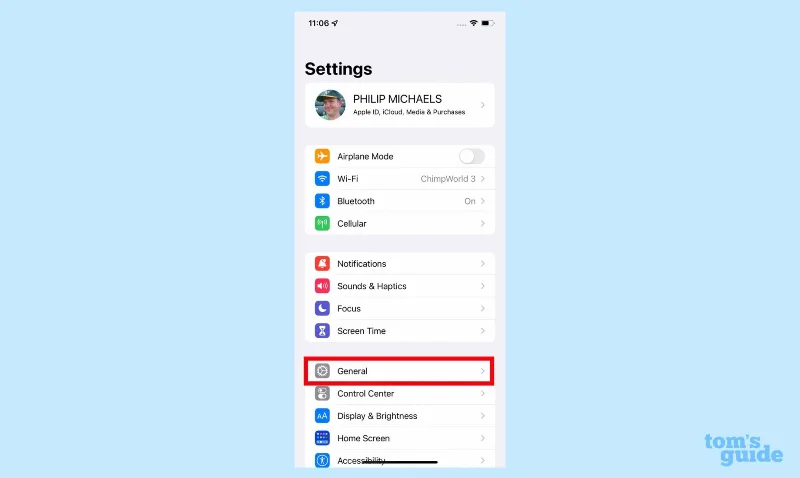
(Image : © Notre Guide)
Ouvrez l'application Paramètres, puis appuyez sur Général .
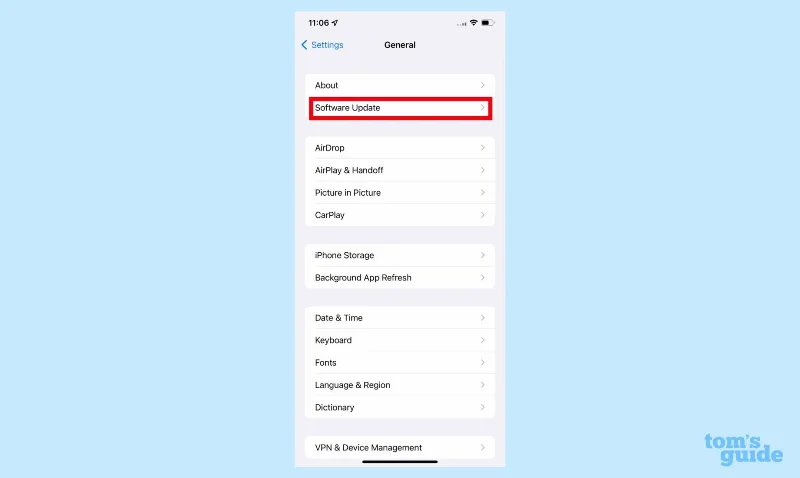
3. Accédez à la mise à jour du logiciel

(Image : © Notre Guide)
Dans la section Général de l'application Paramètres, appuyez sur Mise à jour logicielle pour voir s'il existe une mise à jour iOS 16 disponible.
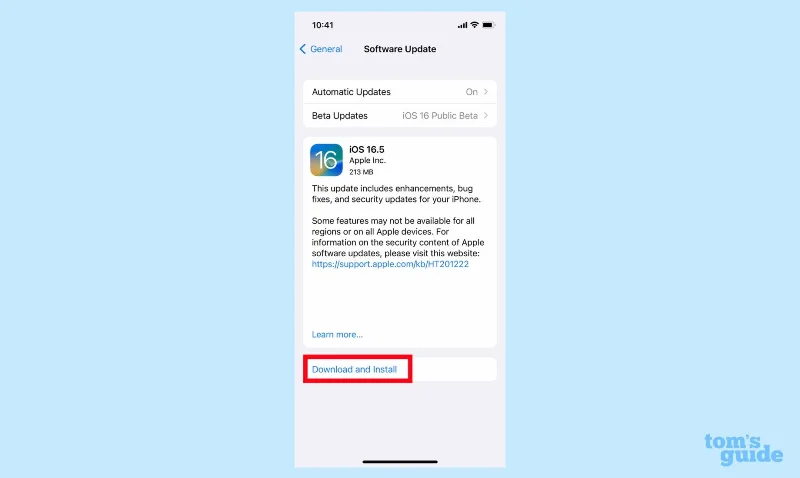
4. Téléchargez et installez la mise à jour du logiciel iOS.

(Image : © Notre Guide)
À ce stade, iOS 16.5 devrait vous attendre. Appuyez sur Télécharger et installer.
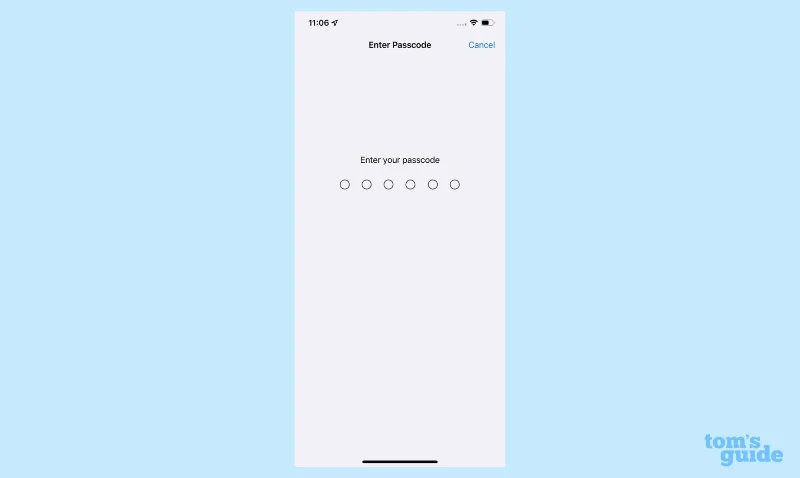
5. Entrez votre mot de passe.

(Image : © Notre Guide)
Vous serez invité à entrer votre mot de passe pour continuer.
Dans certains cas, il peut vous être demandé si vous souhaitez utiliser les données cellulaires. Si oui, faites votre choix . Si vous n'avez pas de données de rechange ou si vous n'êtes pas sur un forfait de données illimité, appuyez sur Ne pas utiliser les données cellulaires .
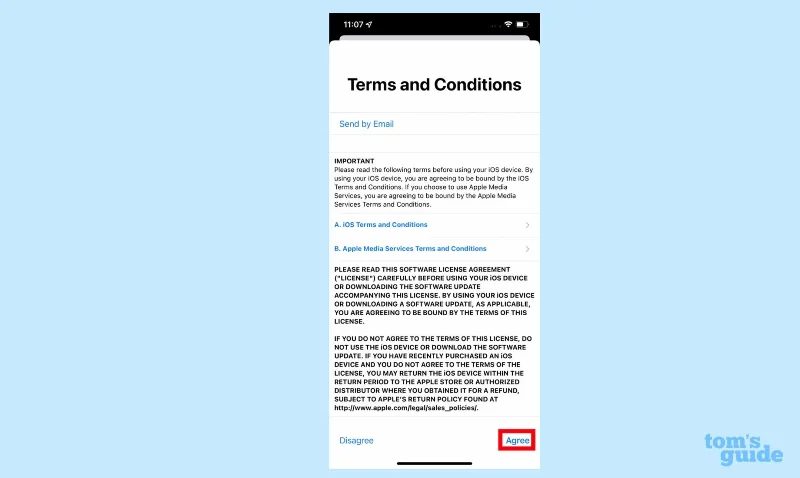
6. Acceptez les conditions d'utilisation d'Apple.

(Image : © Notre Guide)
Vous serez invité à accepter les conditions d'utilisation d'Apple . Une fois que vous l'aurez fait, le téléchargement d'iOS 16 commencera.
7. Installez la mise à jour iOS 16.

(Image : © Notre Guide)
7. Une fois la mise à jour téléchargée, appuyez sur Installer maintenant.
La mise à jour s'installera et votre appareil redémarrera. Ça pourrait prendre un moment. Soyez patient et n'éteignez pas votre appareil manuellement.
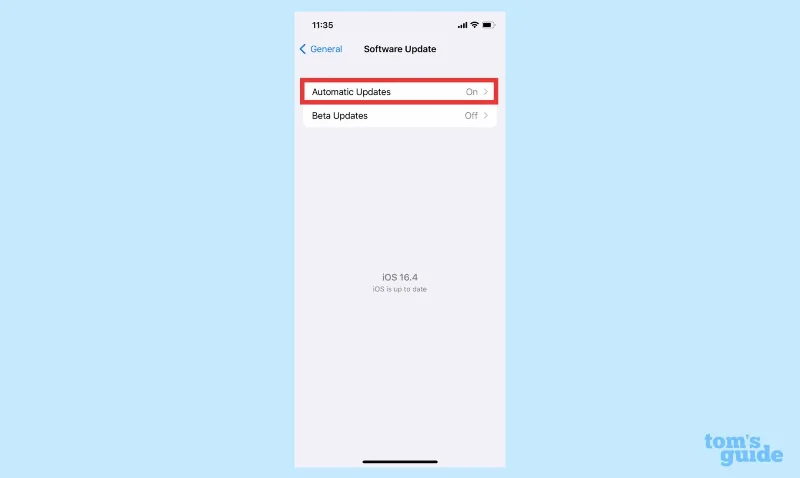
Votre appareil redémarrera après l'installation d'iOS 16.4. Vous devrez entrer votre mot de passe pour déverrouiller le téléphone, mais lorsque vous le ferez, il devrait être assez clair qu'iOS 16.4 est maintenant en cours d'exécution sur votre iPhone. Si vous souhaitez confirmer, retournez dans le menu Mise à jour du logiciel . Il devrait maintenant vous dire qu'iOS est à jour.
Vous avez également la possibilité de configurer votre appareil pour qu'il se mette à jour automatiquement. Voici comment cela fonctionne.
1. Définissez les mises à jour automatiques.

(Image : © Notre Guide)
Dans la section Mise à jour logicielle de l'application Paramètres, appuyez sur Mises à jour automatiques .
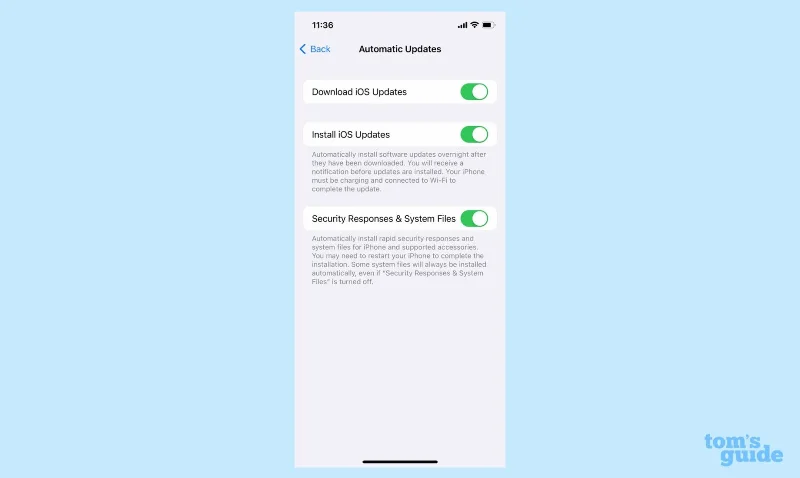
2. Faites glisser le bouton Mises à jour iOS sur Activé

(Image : © Notre Guide)
Activez les téléchargements automatiques en faisant glisser la bascule à côté de Télécharger les mises à jour iOS . Vous pouvez également configurer votre téléphone pour installer automatiquement les mises à jour iOS. De plus, l'activation des réponses de sécurité et des fichiers système installera automatiquement des mises à jour de sécurité rapides dès qu'elles seront disponibles.
Vous avez peut-être remarqué sur l'écran de mise à jour logicielle qu'il existe également une option pour installer automatiquement les mises à jour bêta si vous participez au programme bêta logiciel d'Apple. C'est un nouvel ajout à partir d'iOS 16.4.
Vous savez maintenant comment mettre à jour un iPhone et comment mettre à jour iOS automatiquement. Vous pouvez maintenant dormir sur vos deux oreilles en sachant que votre téléphone est aussi bien optimisé et aussi sécurisé qu'Apple peut le faire. Et si vous êtes nouveau sur iOS 16, assurez-vous de consulter notre guide iOS 16 pour obtenir des conseils sur l'utilisation de toutes les nouvelles fonctionnalités.
Si vous souhaitez plus de conseils pour tirer le meilleur parti de votre iPhone, notre vaste gamme de didacticiels est là pour vous. Nouvel IPhone ? découvrez comment transférer des données d'iPhone à iPhone ou comment transférer des contacts Google vers iPhone . Vous avez fait tomber votre iPhone dans les toilettes ? Vous devrez apprendre à éjecter de l'eau d'un iPhone . Vous en avez assez de la sonnerie d'origine de l'iPhone ? Découvrez comment définir une sonnerie sur iPhone . Le mode macro automatique vous ennuie ? Voici comment désactiver le mode macro automatique sur iPhone . Vous voulez faire passer Safari au niveau supérieur ? Découvrez comment installer les extensions Safari sur iPhone .