Savoir utiliser le paramètre d'économiseur de données sur Android est un moyen utile de tirer le meilleur parti d'un forfait de données limité. Cela vous aidera à éviter la situation frustrante d'avoir très peu de données à la fin du mois et, puisque les données ne sont pas gratuites, c'est aussi un excellent moyen d'économiser de l'argent.
L'économiseur de données fonctionne en empêchant les applications et les services d'utiliser vos données cellulaires lorsqu'ils s'exécutent en arrière-plan. Au lieu de cela, les données d'arrière-plan ne sont disponibles que via Wi-Fi, que ce soit chez vous ou lorsque vous êtes en déplacement (et, pour ce dernier, assurez-vous de vérifier le meilleur VPN Android pour protéger vos informations).
Bien sûr, restreindre les applications aux données d'arrière-plan Wi-Fi pourrait causer des problèmes pour certaines applications telles que Google Maps. La bonne nouvelle est que vous pouvez faire des exceptions et autoriser des applications individuelles à utiliser des données d'arrière-plan via votre forfait cellulaire tout en limitant le reste au Wi-Fi.
Avec tout cela à l'esprit, découvrons comment utiliser le paramètre d'économiseur de données sur Android.
Activer l'économiseur de données sur Android
Cela vaut toujours la peine de mettre à jour votre téléphone Android avec le dernier système d'exploitation.
1. Plongez dans les paramètres
(Photo : © Avenir)
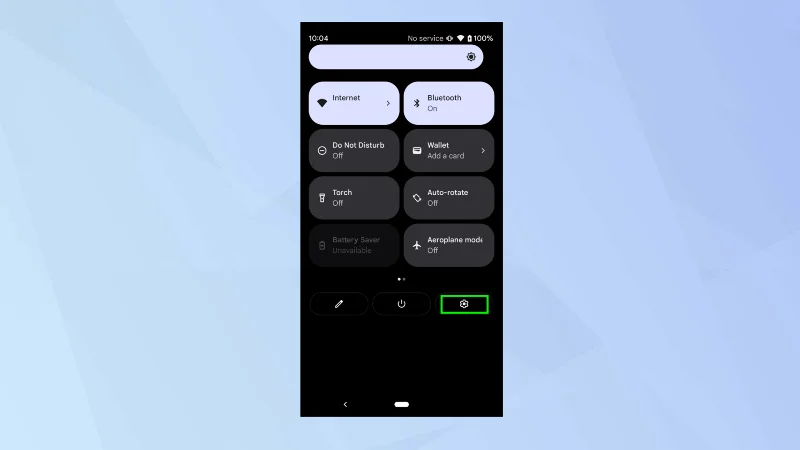
Tout d'abord, balayez l'écran du haut vers le bas et appuyez sur l'icône Paramètres .
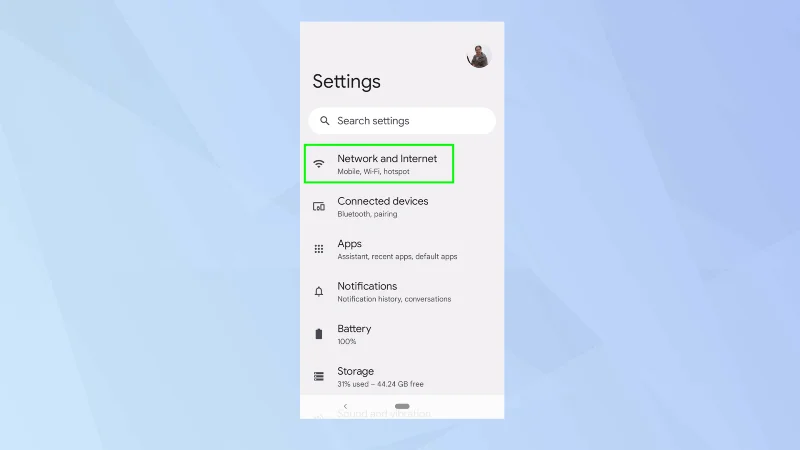
2. Sélectionnez Réseau et Internet

(Photo : © Avenir)
Ensuite, appuyez sur Réseau et Internet.
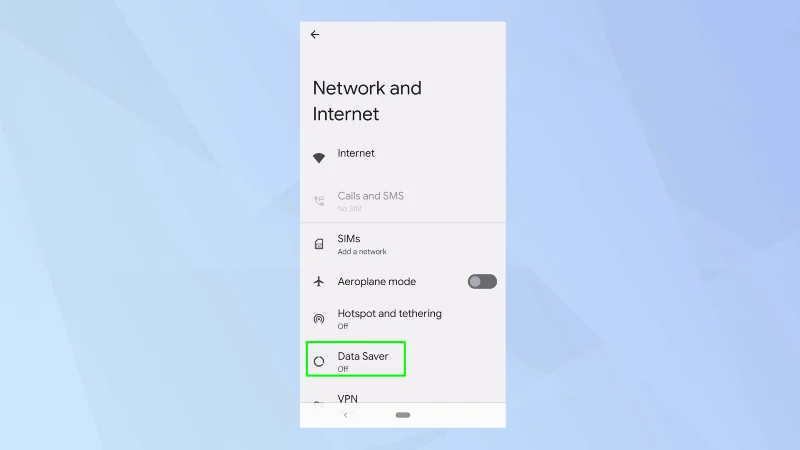
3. Appuyez sur Économiseur de données

(Photo : © Avenir)
L'économiseur de données est susceptible d'être désactivé par défaut. Si tel est le cas, appuyez sur Économiseur de données.
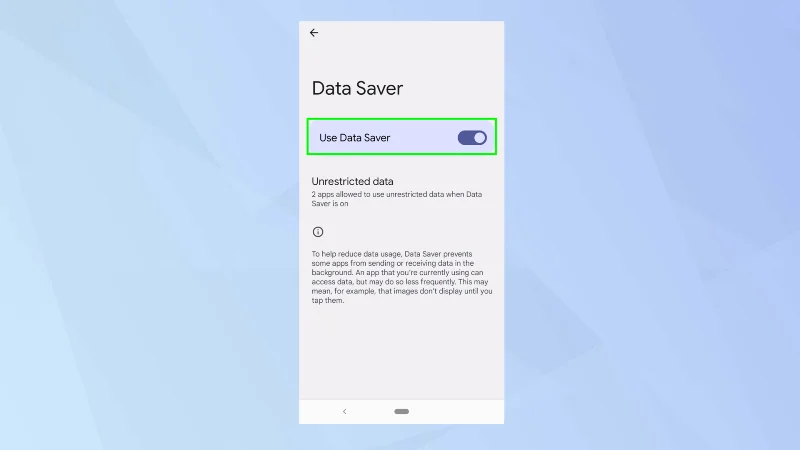
4. Activez l'économiseur de données

(Photo : © Avenir)
Maintenant, appuyez simplement sur le bouton Data Saver pour l'activer.
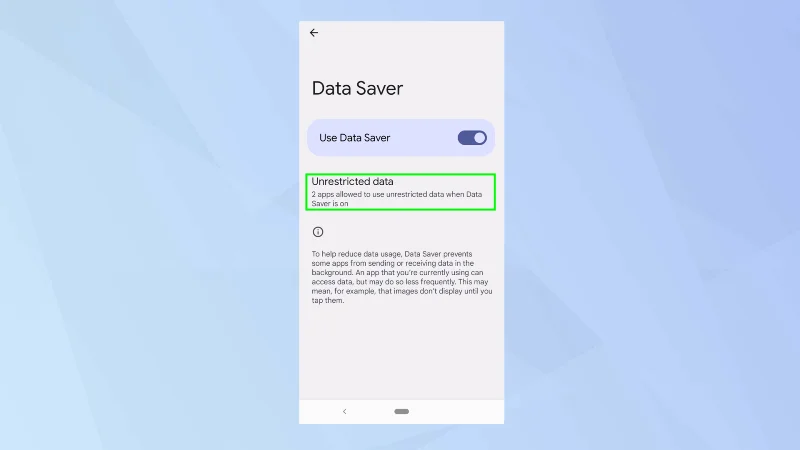
5. Autoriser une utilisation illimitée

(Photo : © Avenir)
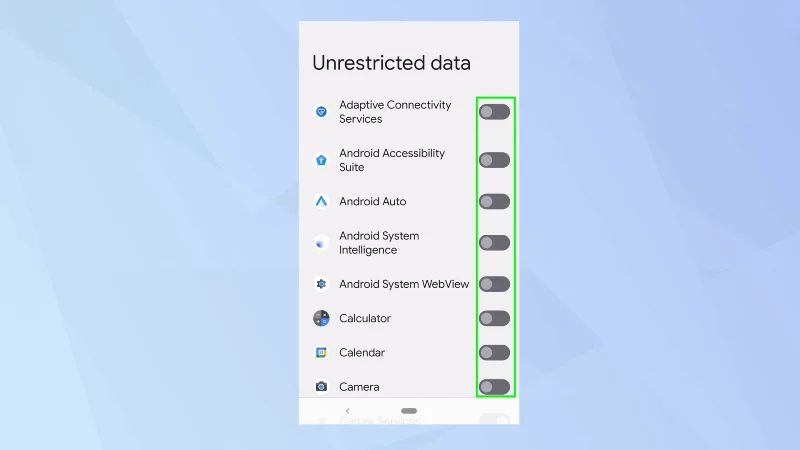
Les applications peuvent également être exemptées de la fonction Data Saver - ceci est particulièrement utile si une application ou un service ne fonctionnera tout simplement pas à moins qu'il ne puisse utiliser des données d'arrière-plan. Pour les vérifier et les modifier, appuyez sur Données illimitées.
6. Autoriser et interdire les applications

(Photo : © Avenir)
Regardez la liste des applications. Basculez le bouton à côté d'une application pour l'activer ou la désactiver.
Et voilà. Vous savez maintenant comment utiliser le paramètre d'économiseur de données sur Android. Mais attendez - ne partez pas tout de suite. Pourquoi ne pas apprendre à définir des limites de données sur Android ou découvrir comment transférer des données d'Android vers Android . Vous pouvez également déterminer comment restreindre les données d'arrière-plan sur Android et même comment récupérer les données de votre téléphone Android perdu ou volé . Il est également utile de savoir comment réinitialiser un téléphone Android et effacer ses données avant de le vendre.