
Como fotógrafo y editor de cámaras aquí en Our Guide, uso muchas cámaras. En cada cámara donde es posible hacerlo, habilito el nivel visual.
Un nivel hace exactamente lo que dice en la caja: le brinda una guía visual del ángulo de su cámara, para ayudarlo a determinar cuándo la cámara está perfectamente nivelada. Esto es extremadamente útil para la apariencia de sus tomas. Si una foto tiene un horizonte torcido, su imagen se verá amateur.
Con iOS 17 , la cámara de tu iPhone ahora tiene un nivel incorporado para ayudarte a obtener tomas directas. De forma lenta pero segura, Apple está introduciendo más funciones, grandes y pequeñas, que encontrarás en las mejores cámaras sin espejo de la actualidad .
Ahora, este nivel no es perfecto. Por un lado, solo muestra la inclinación hacia la izquierda y hacia la derecha, mientras que las herramientas de nivelación en la mayoría de las cámaras también muestran la inclinación hacia adelante y hacia atrás para ayudarlo a determinar si su cámara está colocada correctamente; esto sería extremadamente útil cuando intente alinear su iPhone en un trípode, por ejemplo, para asegurarse de que esté apuntando hacia adelante y no hacia arriba o hacia abajo. No estoy seguro de por qué se omite esto, ya que la herramienta de nivel integrada del iPhone (que se encuentra en la aplicación de medición) muestra la inclinación y la inclinación.
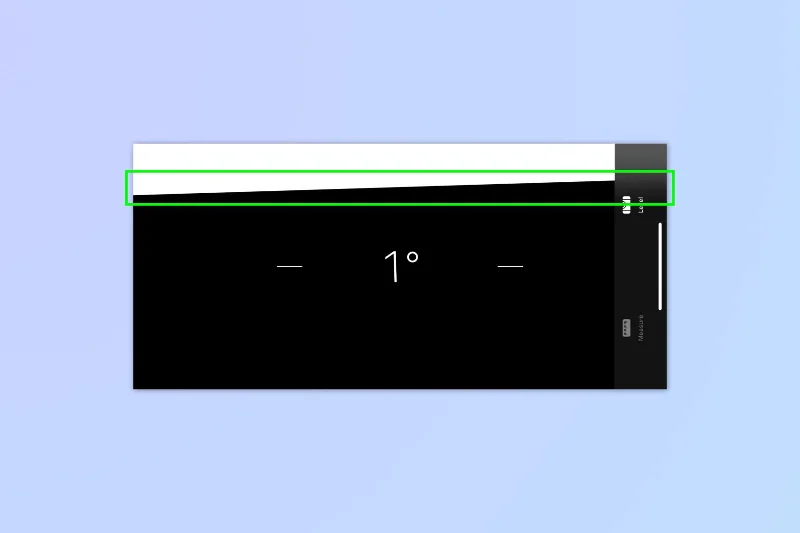
El nivel de la línea blanca y negra muestra la inclinación hacia adelante o hacia atrás del iPhone cuando se utiliza la aplicación Medir, mientras que el ángulo de la línea muestra la inclinación horizontal. Cuando la división entre las líneas blancas y negras está en el centro de la pantalla, el iPhone ya no se inclina hacia adelante o hacia atrás. (Crédito de la imagen: futuro)
El nivel de la cámara también solo funciona en orientación horizontal, lo que parece extraño. Soy un fotógrafo de retratos y siempre uso el nivel en la orientación de retrato también: los horizontes aún pueden estar torcidos en el retrato.
De todos modos, sigue siendo bueno tener las funciones de fotografía adecuadas, especialmente en mi iPhone 14 Pro Max , que Apple considera una herramienta de fotografía incondicional.
El nivel de la cámara es fácil de encender, pero está oculto en Configuración. Así es como lo enciendes.
Cómo habilitar el nivel de cámara del iPhone con iOS 17
Antes de comenzar, deberá ejecutar iOS 17. Actualmente, iOS 17 se encuentra en versión beta pública. Podemos mostrarle cómo instalar la versión beta pública de iOS 17 , para que pueda comenzar a probar las últimas funciones del iPhone. Sin embargo, tenga cuidado: las versiones beta públicas aún son inestables, así que asegúrese de hacer una copia de seguridad de su dispositivo en iOS 16 antes de instalar la versión beta.
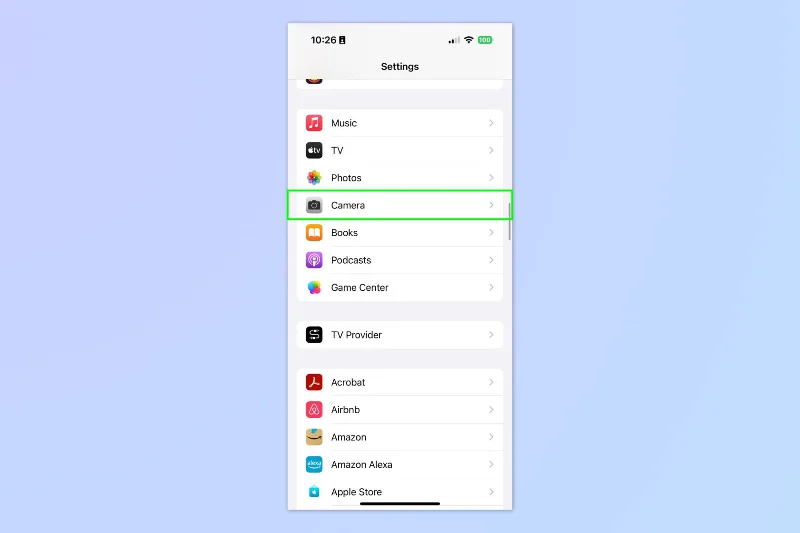
1. Vaya a Configuración > Cámara
(Imagen: © Futuro)
Abra la aplicación Configuración y toque Cámara .
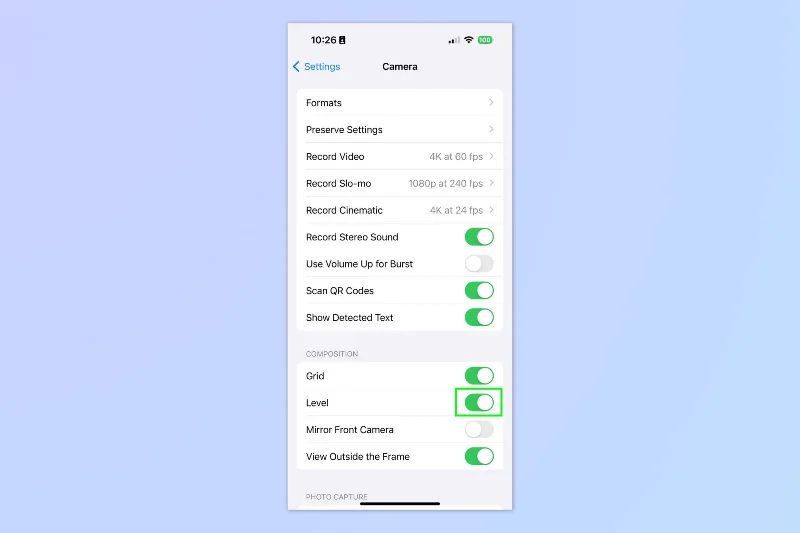
2. Activar nivel
(Imagen: © Futuro)
Desplácese hacia abajo y cambie a Nivel .
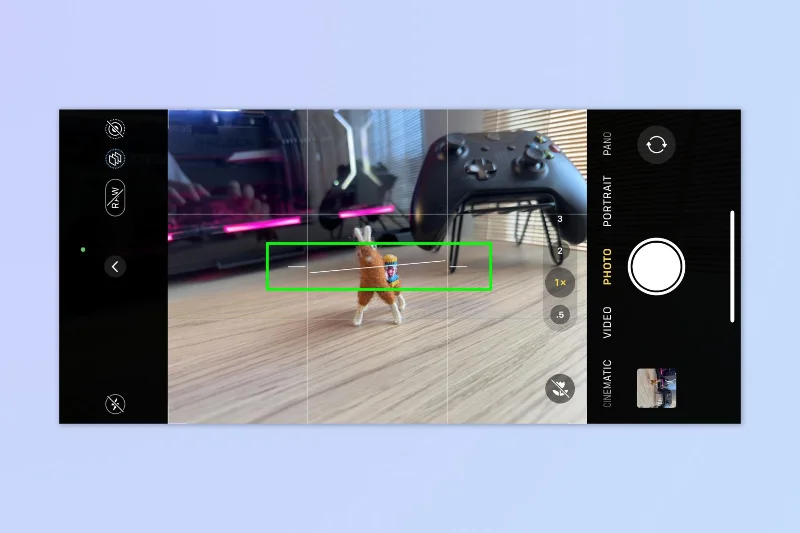
3. Usa la cámara en paisaje
(Imagen: © Futuro)
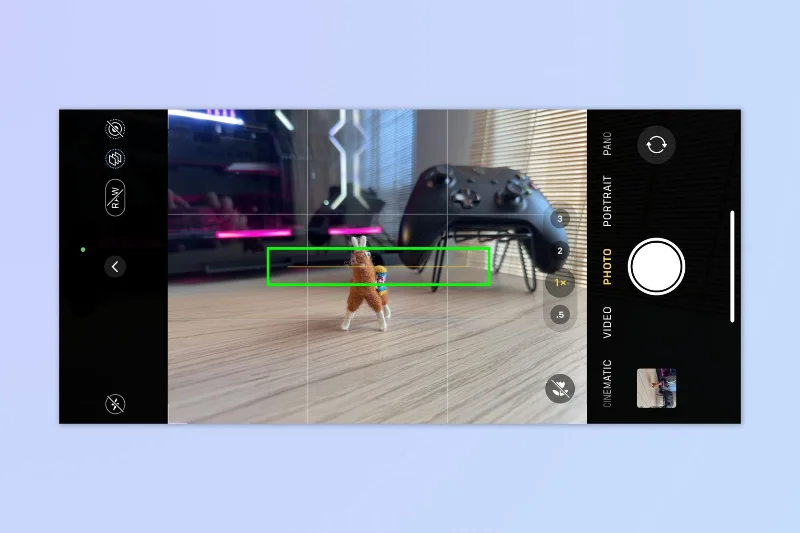
Ahora abra la aplicación Cámara y gire su iPhone horizontalmente para ingresar a la orientación horizontal. Notará que aparece un nivel en el centro de la vista previa de la imagen.
4. Alinea el nivel
(Imagen: © Futuro)
Incline su iPhone en consecuencia para alinear el nivel. Una vez que lo hayas alineado y hayas obtenido una toma directa, el nivel se convertirá en una sola línea dorada y luego desaparecerá (reaparecerá si inclinas el teléfono).
Eso es todo al respecto. Si desea obtener más información sobre las nuevas funciones de iOS 17, podemos mostrarle cómo configurar el modo de espera en el iPhone . Si no te gusta la versión beta de iOS 17, querrás aprender a cambiar de versión beta de iOS 17 a iOS 16 . Si también tiene un iPad, también podemos enseñarle cómo instalar la versión beta pública de iPadOS 17 .





