La mayor actualización de Safari en iOS 17 es la exploración de perfiles: la capacidad de crear grupos separados de pestañas y marcadores dentro de una sola aplicación. Estos también pueden seguirlo en su iPad y Mac, pero en esta guía le mostraremos cómo comenzar a usar un iPhone con iOS 17.
Puede estar un poco confundido por qué no hay un lugar obvio en Safari para agregar un perfil, y ciertamente nosotros también lo estábamos. El truco es que primero debe agregar el perfil en Configuración, luego configurar las cosas en Safari. Sin embargo, no te preocupes; sigue leyendo para llegar a nuestras instrucciones paso a paso sobre cómo configurar perfiles de navegación en Safari, y no te perderás.
Para usar esto ahora, deberá instalar iOS 17 beta en su iPhone; Si no está seguro de cómo hacerlo, consulte nuestra guía sobre cómo instalar la versión beta pública de iOS 17 . Solo tenga en cuenta que puede haber algunos problemas técnicos, así que asegúrese de hacer una copia de seguridad de su teléfono primero.
Cómo configurar perfiles de navegación en Safari en iOS 17
- Cree un nuevo perfil de Safari en la aplicación Configuración
- Personaliza el nombre del perfil, el ícono y más
- En Safari, abra el menú Pestañas y luego toque el ícono Perfiles
- Selecciona tu nuevo perfil y configura tus pestañas y favoritos
Tenemos instrucciones completas e imágenes de demostración a continuación si necesita más detalles.
1. Cree un nuevo perfil de Safari en la aplicación Configuración

(Imagen: © Nuestra Guía)
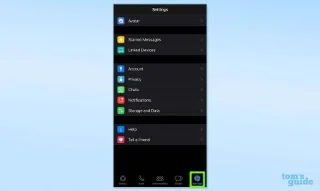
Desplácese un poco hacia abajo en la página de configuración principal para encontrar la sección Safari. Dentro de las opciones de Safari, desplácese para encontrar el encabezado Perfiles y luego toque Nuevo perfil.
2. Personaliza el nombre del perfil, el ícono y más
(Imagen: © Nuestra Guía)
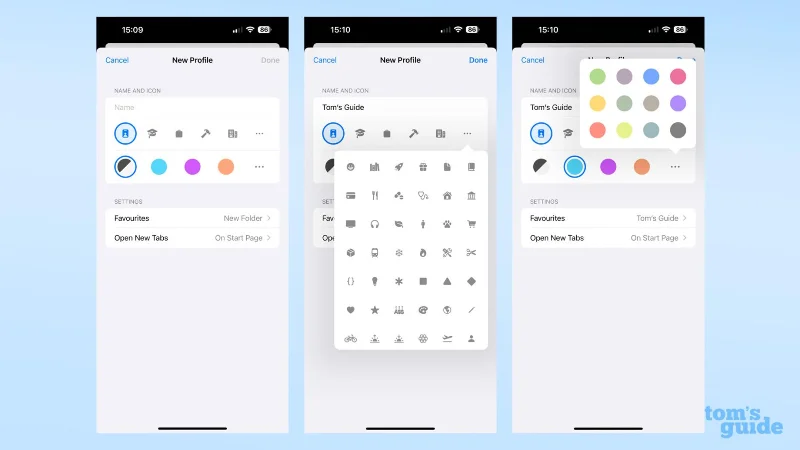
Ingrese un título para el perfil, elija un ícono y color de los preestablecidos de Apple. También puede elegir qué conjunto de Favoritos usará este perfil y qué página aparecerá cuando abra una nueva pestaña.
3. En Safari, abra el menú Pestañas, luego toque el ícono Perfiles
(Imagen: © Nuestra Guía)
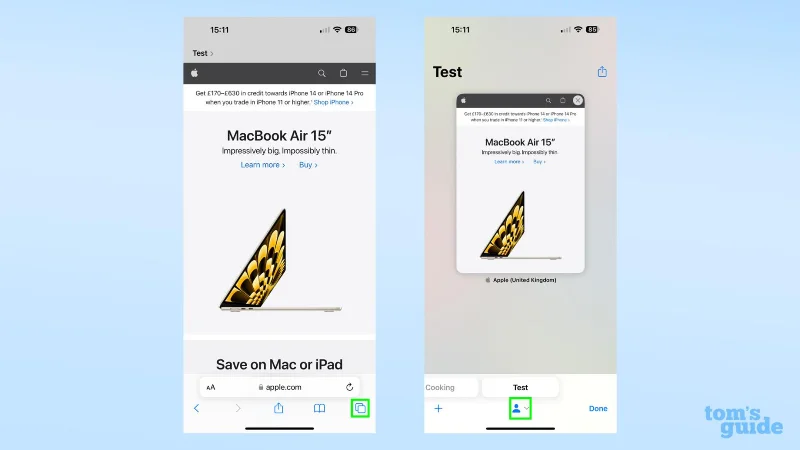
Toque el ícono de Pestañas en el extremo derecho de la ventana de Safari, luego abra el menú desplegable tocando la sección Perfil en el medio de la barra en la parte inferior de la pantalla.
4. Selecciona tu nuevo perfil y configura tus pestañas y favoritos
(Imagen: © Nuestra Guía)
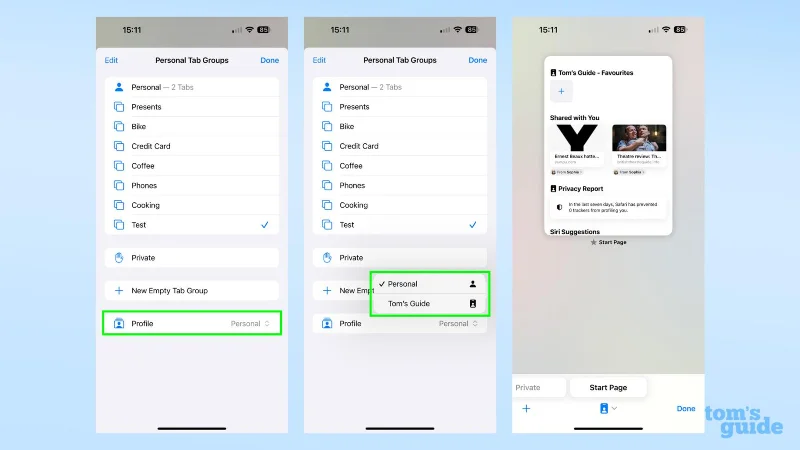
Debajo de sus grupos de pestañas, verá un menú que lo lleva a sus perfiles. Seleccione el que desee y tendrá un nuevo conjunto de pestañas y favoritos para ordenar. Repita los pasos tres y cuatro si necesita cambiar de nuevo.
Puede obtener más información sobre lo que llegará a su iPhone a finales de este año en nuestra vista previa práctica de iOS 17 beta . También puede aprender cómo instalar la versión beta pública de iOS 17 si desea probar estas funciones por sí mismo, y también cómo cambiar de versión beta de iOS 17 a iOS 16 si desea volver a una versión más estable de iOS.
Pero si te quedas con el nuevo software, echa un vistazo a nuestras nuevas guías, por ejemplo, cómo configurar el modo de espera en iOS 17 .
Más de nuestra guía