Esta función oculta de iPhone es la forma más fácil de tomar notas rápidamente

Aprenda a tomar notas rápidas en el iPhone cuando desee guardar texto, enlaces e imágenes de forma rápida y sencilla.
¿Cuántas veces te has perdido una foto con tu smartphone porque no podías alcanzar el botón del obturador? Si eres como yo, la respuesta será: mucho. Muy a menudo, cuando usamos nuestros teléfonos para tomar fotos en ángulos extraños, puede ser difícil presionar el botón grande y tomar la foto.
Dado el tamaño de los mejores teléfonos con cámara como el Samsung Galaxy S23 Ultra en estos días, es comprensible, ya que es difícil llegar a toda la pantalla a menos que tenga manos grandes.
Afortunadamente, Samsung ha pensado en todo esto y ha incluido un segundo botón de obturador flotante que le permite tomar fotos desde cualquier lugar de la pantalla: nunca más se perderá una foto.
Desafortunadamente, sin embargo, en el verdadero estilo de los fabricantes de teléfonos inteligentes, lo ocultaron dentro de la configuración de las cámaras, lo que significa que probablemente lo perderá a menos que sepa dónde buscar. Sin embargo, no se preocupe, esta guía lo tiene cubierto. Aquí se explica exactamente cómo habilitar el botón de obturador flotante en los dispositivos Samsung Galaxy.
Cómo habilitar el botón del obturador flotante en teléfonos y tabletas Samsung Galaxy
Para asegurarse de que todos estamos en la misma página antes de comenzar, asegúrese de que su dispositivo esté actualizado. Podemos mostrarle cómo actualizar un dispositivo Samsung Galaxy si necesita ayuda.
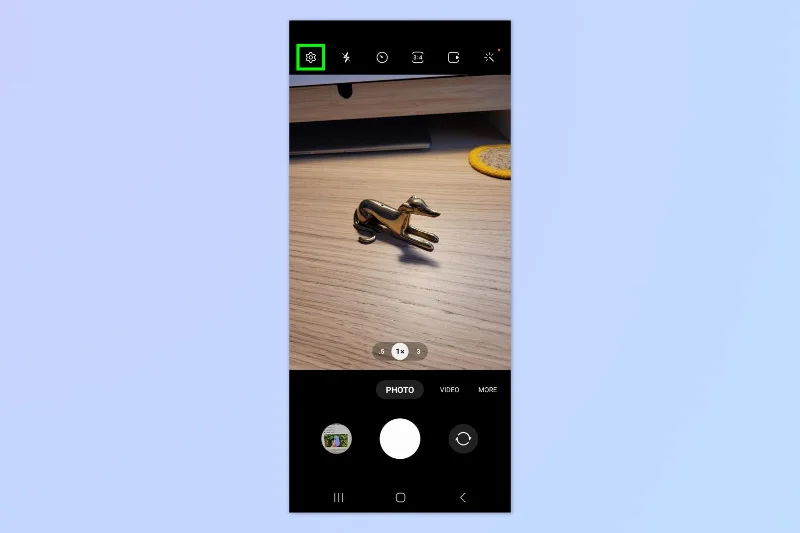
1. Abra Cámara > Configuración de la cámara
(Imagen: © Futuro)
Abra la aplicación Cámara y toque la rueda dentada de configuración .
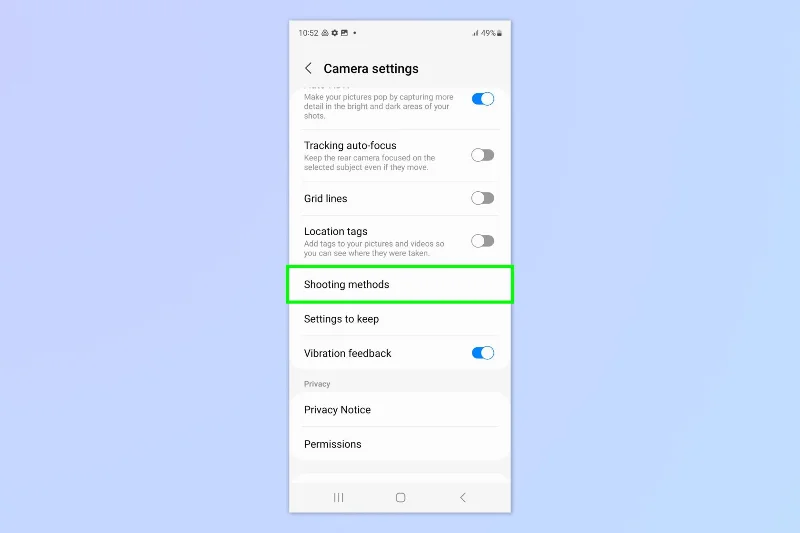
2. Toque Métodos de disparo
(Imagen: © Futuro)
Desplázate hacia abajo y toca Métodos de disparo .
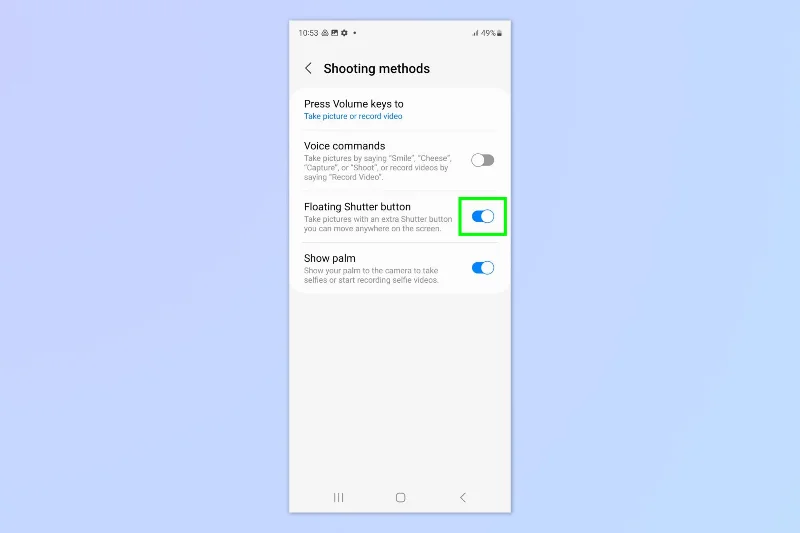
3. Activa el botón de obturador flotante
(Imagen: © Futuro)
Active el botón de obturador flotante y regrese a la cámara .
4. Mueva el botón del obturador flotante y tome una foto

(Imagen: © Futuro)
Ahora verá que ha aparecido un segundo botón del obturador en la pantalla. Arrastre el botón del obturador flotante alrededor de la pantalla para colocarlo donde desee. Toque el botón del obturador flotante para tomar una foto. Todavía puede usar el botón del obturador original también.
Me parece extremadamente útil tener el segundo obturador ubicado directamente enfrente del botón original; sin embargo, estoy sosteniendo el teléfono, ¡esto parece tenerme cubierto con un botón del obturador de fácil acceso!
Eso es todo al respecto. Que nunca más te pierdas una sesión de fotos. Si desea obtener más trucos y consejos de Samsung, podemos mostrarle cómo usar la segunda pantalla en teléfonos y tabletas Samsung Galaxy , cómo reiniciar el Samsung Galaxy S23 o cómo usar SIM duales en Samsung Galaxy S23 si desea ejecutar números duales en su teléfono. ¿Alguna vez te has quedado atascado al dividir el cheque? Aprende a calcular propinas en teléfonos Samsung Galaxy .
Más de nuestra guía
Aprenda a tomar notas rápidas en el iPhone cuando desee guardar texto, enlaces e imágenes de forma rápida y sencilla.
Si se siente impaciente, aprender a habilitar las actualizaciones beta de macOS le asegurará que obtenga primero las últimas versiones del sistema operativo Mac.
No lleva mucho tiempo activar el modo de pantalla siempre activa en los teléfonos Samsung, lo que le brinda una interfaz de estilo iOS 17 StandBy
Si te vas de vacaciones o viajas este verano, estas son las funciones que debes usar
Nunca vuelvas a intoxicarte con alimentos usando este atajo de conversión de tiempo de microondas.
La configuración de perfiles de Safari en iOS 17 le permite ordenar sus pestañas y páginas favoritas más fácilmente, por lo que vale la pena configurarlo. Esta guía le mostrará cómo hacerlo.
Aquí le mostramos cómo ocultar su estado en línea en WhatsApp, si no está tan interesado en la idea de que las personas sepan cuándo está activo.
Aprenda cómo actualizar su iPhone a iOS 16, para hacer uso de las mejores y más recientes funciones mientras se asegura de que su iPhone sea lo más seguro y optimizado posible.
Su iPhone tiene una corrección de lente incorporada que puede eliminar la distorsión óptica de las imágenes. Así es como lo enciendes.
Así se habilita el nivel de cámara del iPhone, que llegó con iOS 17.








