Esta función oculta de iPhone es la forma más fácil de tomar notas rápidamente

Aprenda a tomar notas rápidas en el iPhone cuando desee guardar texto, enlaces e imágenes de forma rápida y sencilla.
Saber cómo usar la configuración de ahorro de datos en Android es una forma útil de aprovechar al máximo un plan de datos limitado. Le ayudará a evitar la frustrante situación de tener muy pocos datos al final del mes y, dado que los datos no son gratuitos, también es una excelente manera de ahorrar algo de dinero.
Data Saver funciona impidiendo que las aplicaciones y los servicios usen sus datos móviles cuando se ejecutan en segundo plano. En cambio, los datos de fondo solo están disponibles a través de Wi-Fi, ya sea que esté en su casa o cuando esté fuera de casa (y, para este último, asegúrese de consultar la mejor VPN de Android para mantener su información segura).
Por supuesto, restringir las aplicaciones a los datos de fondo de Wi-Fi podría causar problemas para algunas aplicaciones como Google Maps. La buena noticia es que puede hacer excepciones y permitir que las aplicaciones individuales usen datos de fondo a través de su plan celular mientras restringe el resto a Wi-Fi.
Con todo eso en mente, descubramos cómo usar la configuración de ahorro de datos en Android.
Activar Ahorro de datos en Android
Siempre vale la pena hacer que su teléfono Android esté actualizado al último sistema operativo.
1. Profundice en la configuración
(Imagen: © Futuro)
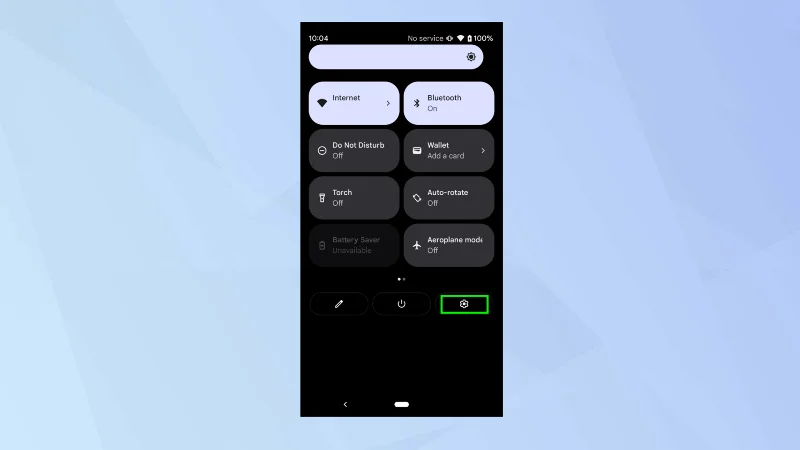
En primer lugar, deslícese hacia abajo desde la parte superior de la pantalla y toque el ícono de Configuración .
2. Seleccione Red e Internet
(Imagen: © Futuro)
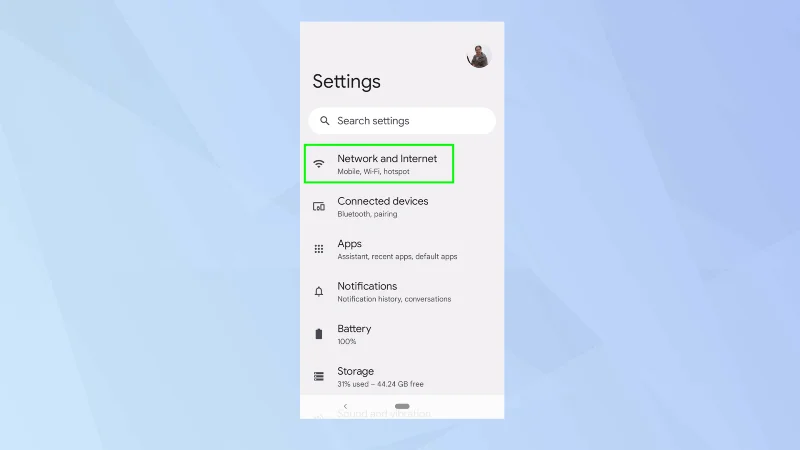
A continuación, toque Red e Internet.
3. Toque Ahorro de datos
(Imagen: © Futuro)
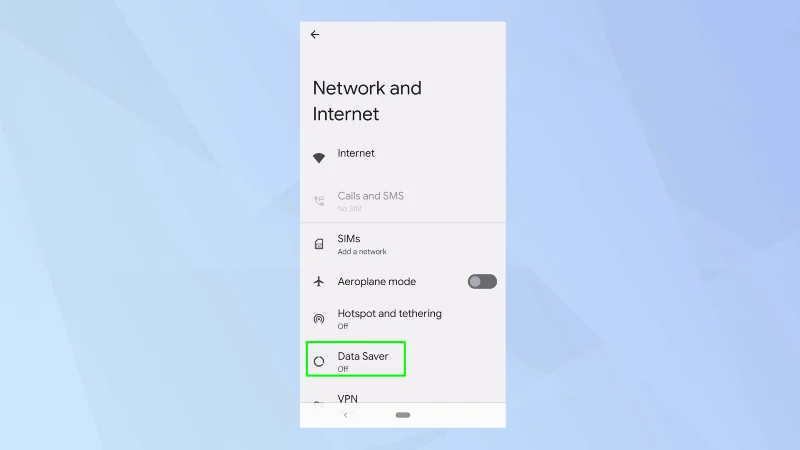
Es probable que el ahorro de datos esté desactivado de forma predeterminada. Si este es el caso, toque Ahorro de datos.
4. Activar Ahorro de datos
(Imagen: © Futuro)
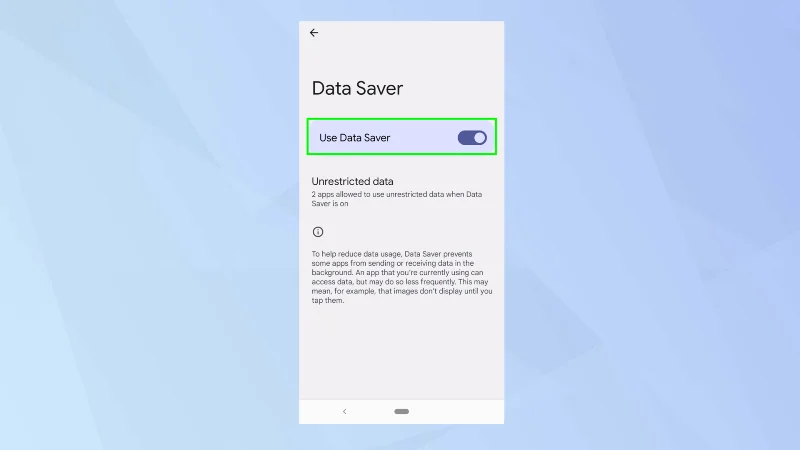
Ahora simplemente toque el botón Ahorro de datos para encenderlo.
5. Permitir el uso sin restricciones
(Imagen: © Futuro)
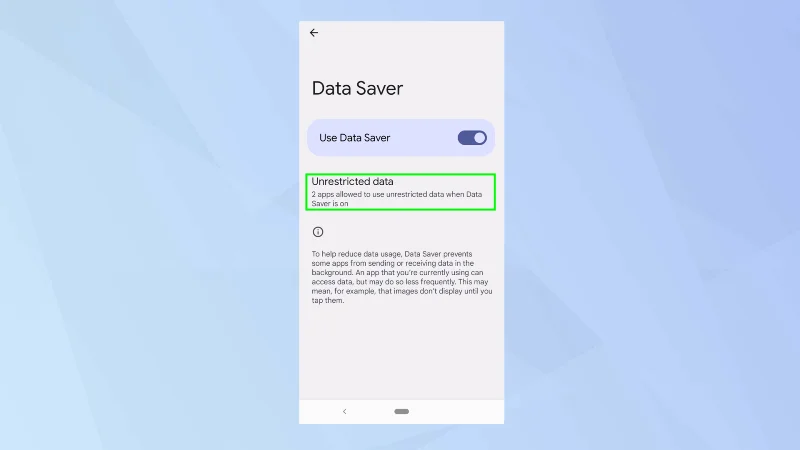
Las aplicaciones también pueden estar exentas de la función de ahorro de datos; esto es particularmente útil si una aplicación o servicio simplemente no se ejecuta a menos que pueda utilizar datos de fondo. Para verificar y editar estos, toque Datos sin restricciones.
6. Permitir y rechazar aplicaciones
(Imagen: © Futuro)
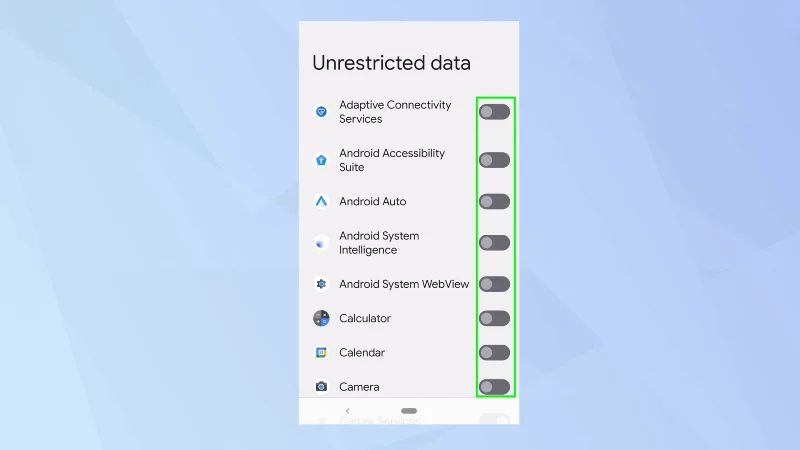
Mira hacia abajo la lista de aplicaciones. Mueva el botón junto a una aplicación para activarla o desactivarla.
Y ahí tienes Ahora sabe cómo usar la configuración de ahorro de datos en Android. Pero espera, no te vayas todavía. ¿Por qué no aprender a establecer límites de datos en Android o descubrir cómo transferir datos de Android a Android ? También puede descubrir cómo restringir los datos de fondo en Android e incluso cómo recuperar datos de su teléfono Android perdido o robado . También es útil saber cómo restablecer un teléfono Android y borrar los datos antes de venderlo.
Aprenda a tomar notas rápidas en el iPhone cuando desee guardar texto, enlaces e imágenes de forma rápida y sencilla.
Si se siente impaciente, aprender a habilitar las actualizaciones beta de macOS le asegurará que obtenga primero las últimas versiones del sistema operativo Mac.
No lleva mucho tiempo activar el modo de pantalla siempre activa en los teléfonos Samsung, lo que le brinda una interfaz de estilo iOS 17 StandBy
Si te vas de vacaciones o viajas este verano, estas son las funciones que debes usar
Nunca vuelvas a intoxicarte con alimentos usando este atajo de conversión de tiempo de microondas.
La configuración de perfiles de Safari en iOS 17 le permite ordenar sus pestañas y páginas favoritas más fácilmente, por lo que vale la pena configurarlo. Esta guía le mostrará cómo hacerlo.
Aquí le mostramos cómo ocultar su estado en línea en WhatsApp, si no está tan interesado en la idea de que las personas sepan cuándo está activo.
Aprenda cómo actualizar su iPhone a iOS 16, para hacer uso de las mejores y más recientes funciones mientras se asegura de que su iPhone sea lo más seguro y optimizado posible.
Su iPhone tiene una corrección de lente incorporada que puede eliminar la distorsión óptica de las imágenes. Así es como lo enciendes.
Así se habilita el nivel de cámara del iPhone, que llegó con iOS 17.








