
WhatsApp ha tomado una página del libro de Telegram y Signal, lo que le permite editar sus mensajes. Los mensajes se pueden editar hasta 15 minutos después de ser enviados, por lo que no hay necesidad de entrar en pánico si detecta un error tipográfico o autocompletar hace que lo que dijo sea totalmente irreconocible.
“Desde corregir una simple falta de ortografía hasta agregar contexto adicional a un mensaje, nos complace brindarle más control sobre sus chats”, escribió la empresa propiedad de Meta en una publicación de blog del 23 de mayo . De manera similar a cómo se maneja el proceso en las plataformas de redes sociales de Meta, Facebook e Instagram, los mensajes modificados se mostrarán como "editados", notificando a los destinatarios que se ha realizado un cambio. Pero no podrán ver exactamente lo que implica ese cambio.
Prácticamente todas las plataformas de mensajería populares han permitido la posibilidad de editar un mensaje después de enviarlo, lo que convierte a WhatsApp en el único caso atípico. Ahora ese ya no es el caso.
Se espera que la nueva funcionalidad llegue a los 2 mil millones de usuarios de WhatsApp en todo el mundo tanto en iOS como en Android en las próximas semanas. Para obtener más consejos útiles, consulta nuestras guías sobre cómo leer tus mensajes de WhatsApp sin enviar recibos en Android o cómo usar WhatsApp en tu Apple Watch .
Vamos a explicarte cómo editar tus mensajes en WhatsApp.
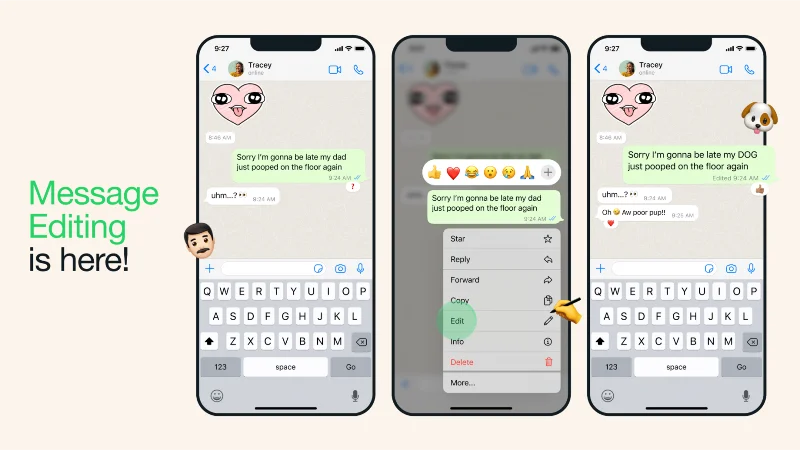
(Crédito de la imagen: Meta)
Cómo editar mensajes de WhatsApp en iOS y Android
Si está acostumbrado a Signal, Telegram u otras aplicaciones de mensajería que tienen habilitada la edición (consulte nuestra lista de alternativas de WhatsApp para obtener más opciones), el proceso en WhatsApp ya le resultará familiar. Los pasos serán bastante similares independientemente de si tienes uno de los mejores iPhones o smartphones con Android .
Puede editar un mensaje de WhatsApp tantas veces como desee siempre que esté dentro del límite de tiempo de 15 minutos. WhatsApp no almacena un historial de revisión de sus ediciones, pero aparecerá una etiqueta editada en cualquier mensaje que se revise después de enviarse.
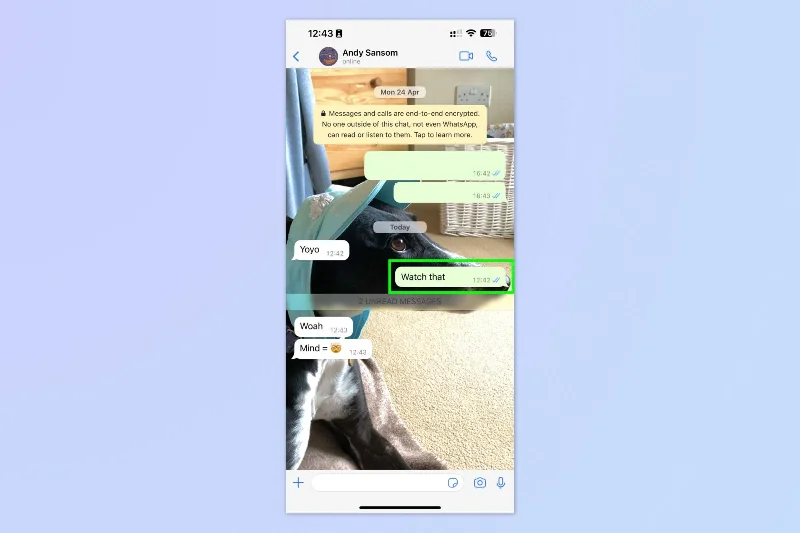
1. Mantenga presionado el mensaje que desea editar
(Imagen: © Futuro)
En un chat de WhatsApp, mantén presionado el mensaje que deseas editar .
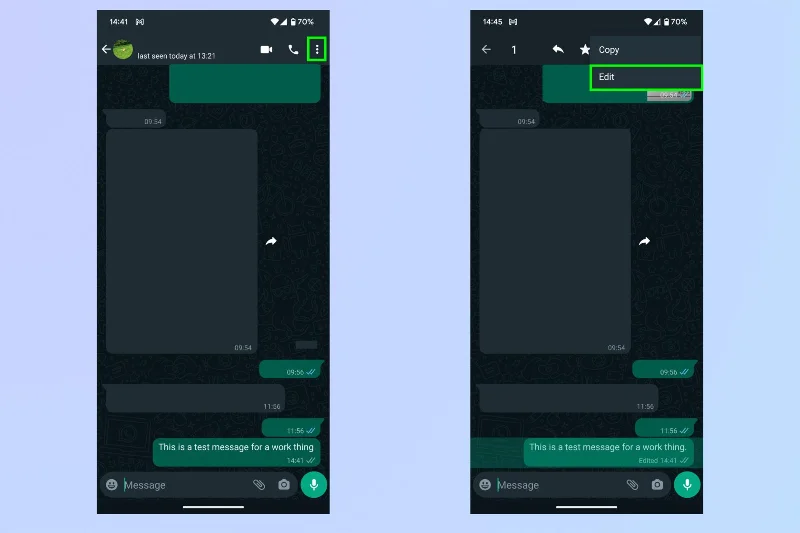
2a. (En Android) Toque el menú de tres puntos y toque editar
(Imagen: © Futuro)
Si tiene un teléfono Android, toque el menú de tres puntos en la esquina superior derecha de la pantalla, luego seleccione la opción Editar .
2b. (En iPhone) Toque editar en el menú emergente

(Imagen: © Futuro)
Si tiene un teléfono Android, debería ver un menú de tres puntos en la esquina superior derecha de la pantalla. Haga clic en ese icono para abrir un menú desplegable y luego seleccione la opción Editar .
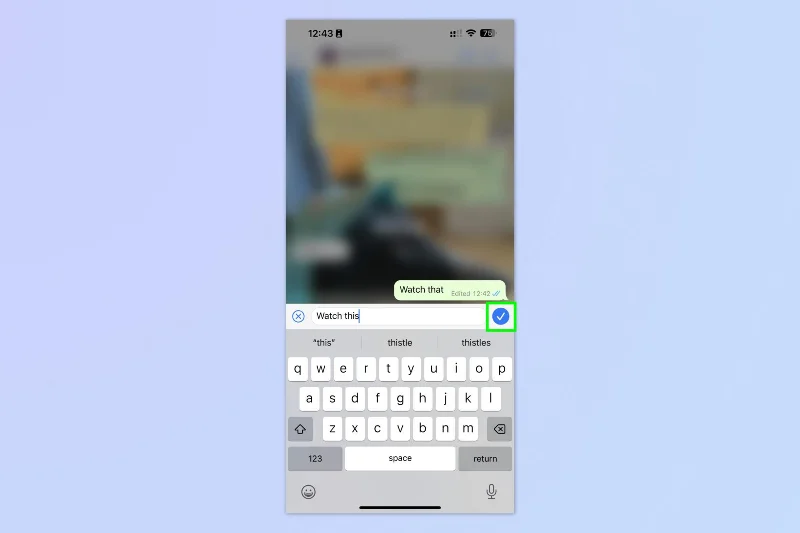
3. Presiona el botón Enviar
(Imagen: © Futuro)
Una vez que haya terminado de revisar, simplemente toque el botón de marca de verificación junto a la entrada del cuadro de texto y se guardará su mensaje editado. Esto actualizará el mensaje en su hilo, además de marcarlo como editado.
Bastante fácil, ¿verdad? Si desea leer más tutoriales, lo tenemos cubierto.
A continuación, ¿por qué no aprender a usar WhatsApp en Apple Watch y cómo usar WhatsApp Web y Desktop ? También podemos mostrarle cómo ocultar su estado en línea en WhatsApp para mayor privacidad.
Más de nuestra guía
- Esta característica oculta de WhatsApp permite a los usuarios de Android ver mensajes sin recibos de lectura
- Probé un montón de complementos de ChatGPT y estos 3 son los mejores
- El motor de búsqueda de inteligencia artificial de Google podría hacer o deshacer la búsqueda para siempre: he aquí por qué





