Startseite
» Wie man
»
Windows-Update im Oktober 2026 hängt? Sichere Schritte vor einer Neuinstallation
Windows-Update im Oktober 2026 hängt? Sichere Schritte vor einer Neuinstallation
Kurzfassung: Stand 28. September 2026 ist das reguläre Windows-Sicherheitsupdate für Oktober noch nicht erschienen. Der monatliche Patchday liegt gewöhnlich am zweiten Dienstag; im Oktober ist das der 13. Oktober. Wenn Windows Update schon vorher hängt, handelt es sich also möglicherweise um ein September-Update, eine Vorschau oder ein anderes Paket. Prüfen Sie zuerst den Updateverlauf und den Fehlercode, sichern Sie wichtige Daten und gehen Sie die Reparaturschritte nacheinander durch. Eine Windows-Neuinstallation ist erst sinnvoll, wenn die risikoärmeren Maßnahmen nicht helfen.
Dieser Leitfaden beschreibt sichere Prüfungen für Windows 11; die Namen und Anordnung einzelner Menüs können sich mit Version und Sprache ändern. Die vier Abbildungen sind schematische Oberflächenbeispiele, keine Fehlerprotokolle eines realen PCs. Bei verwalteten Firmen- und Schulgeräten sollten Sie Richtlinien nicht selbst umgehen, sondern die IT-Abteilung einbeziehen.
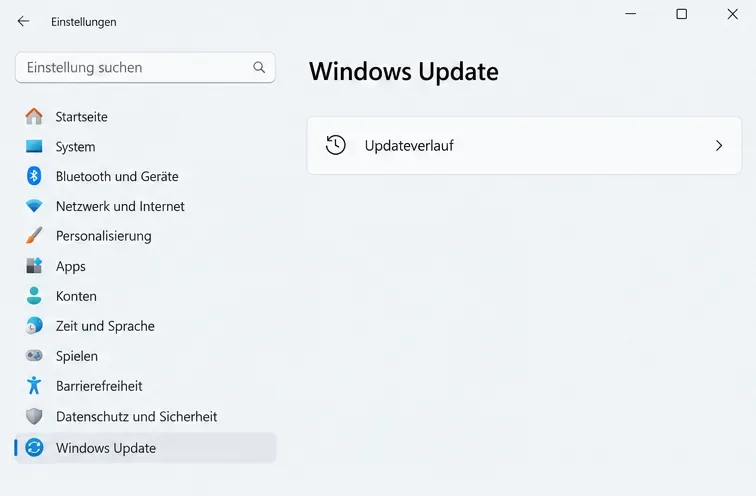
Unter Windows Update führt der Eintrag „Updateverlauf“ zu den protokollierten Installationen. Die Ansicht ist ein schematisches Beispiel.
1. Zuerst feststellen, welches Update tatsächlich hängt
Öffnen Sie Einstellungen > Windows Update > Updateverlauf und notieren Sie den Namen des Updates, die KB-Nummer, das Datum und den angezeigten Status oder Fehlercode. Ein Update, das nur angeboten oder heruntergeladen wird, ist noch nicht installiert. Ein Eintrag mit „Installation ausstehend“ oder einem fehlgeschlagenen Status ist ebenfalls kein erfolgreicher Abschluss.
Bei Windows 10 heißt der Weg je nach Version meist Einstellungen > Update und Sicherheit > Windows Update > Updateverlauf anzeigen. Vergleichen Sie die KB-Nummer mit dem offiziellen Eintrag für genau Ihre Windows-Version. Verlassen Sie sich nicht nur auf eine Meldung wie „Oktober-Update“: Sicherheitsupdates sind kumulativ, und optionale Vorschauupdates sowie außerplanmäßige Updates haben einen anderen Veröffentlichungszeitpunkt. Die offiziellen Hinweise zum Windows-Releasezyklus erklären diese Updatearten.
2. Daten sichern und einen laufenden Installationsversuch nicht unterbrechen
Wenn der PC noch reagiert, speichern Sie offene Dateien. Wird auf dem Bildschirm ausdrücklich ein Update installiert oder steht dort, dass Sie den PC nicht ausschalten sollen, lassen Sie das Gerät am Strom und vermeiden Sie einen erzwungenen Neustart, solange Windows sichtbar weiterarbeitet oder neu startet. Microsoft nennt keine pauschale Prozentzahl oder Wartezeit, ab der ein Update als eingefroren gilt. Ein scheinbar unveränderter Bildschirm allein beweist daher nicht, dass der Vorgang sicher abgebrochen werden kann.
Bevor Sie Reparatur- oder Wiederherstellungsschritte starten, sichern Sie wichtige Dateien auf einem externen Datenträger oder in einem überprüften Cloudspeicher. Stellen Sie außerdem sicher, dass Sie den BitLocker-Wiederherstellungsschlüssel finden können, falls das Laufwerk verschlüsselt ist. Der Schlüssel kann im Microsoft-Konto, in einem Geschäfts- oder Schulkonto, auf einem Ausdruck oder auf einem separat gespeicherten Datenträger liegen. Ein Wiederherstellungsvorgang kann sonst an der Verschlüsselungsabfrage stoppen.
Notieren oder fotografieren Sie den vollständigen Fehlercode.
Prüfen Sie, ob der PC am Strom hängt und die Internetverbindung verfügbar ist.
Trennen Sie nicht benötigte USB-Laufwerke, Docks und andere externe Geräte.
Schaffen Sie bei einer Speicherplatzwarnung erst freien Platz, bevor Sie erneut installieren.
Beenden Sie den Vorgang nicht durch Ausschalten, wenn Windows gerade neu startet oder eine Aktualisierung ausdrücklich fortsetzt.
3. Erst die integrierte Problembehandlung und einfache Ursachen prüfen
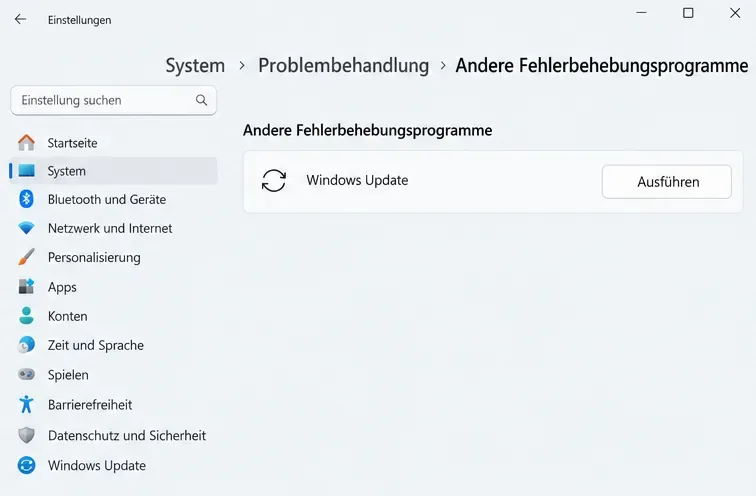
Starten Sie in Windows 11 die Windows-Update-Problembehandlung über Einstellungen > System > Problembehandlung > Andere Fehlerbehebungsprogramme > Windows Update > Ausführen. Warten Sie auf das Ergebnis und starten Sie den PC neu, wenn Windows dazu auffordert. Öffnen Sie anschließend Windows Update erneut und prüfen Sie, ob derselbe Fehlercode wieder erscheint. Für Windows 10 ist die Problembehandlung üblicherweise unter Update und Sicherheit > Problembehandlung zu finden.
Die Windows-Update-Problembehandlung lässt sich in Windows 11 unter „Andere Fehlerbehebungsprogramme“ starten.
Kontrollieren Sie zusätzlich Datum, Uhrzeit und Zeitzone sowie den verfügbaren Speicherplatz auf dem Systemlaufwerk. Ein unterbrochener Download, zu wenig freier Platz oder ein angeschlossenes Gerät kann die Installation behindern. Wenn ein Sicherheitsupdate nach einem Neustart weiterhin fehlschlägt, halten Sie die KB-Nummer und den Fehlercode bereit und schlagen Sie genau diesen Code in Microsofts Supporttabelle nach. Setzen Sie Update-Dienste nicht anhand eines beliebigen Internet-Skripts zurück und löschen Sie den Updatecache nicht, bevor Sie die dokumentierten Schritte geprüft haben.
4. Windows-Systemdateien prüfen, bevor Sie Windows neu installieren
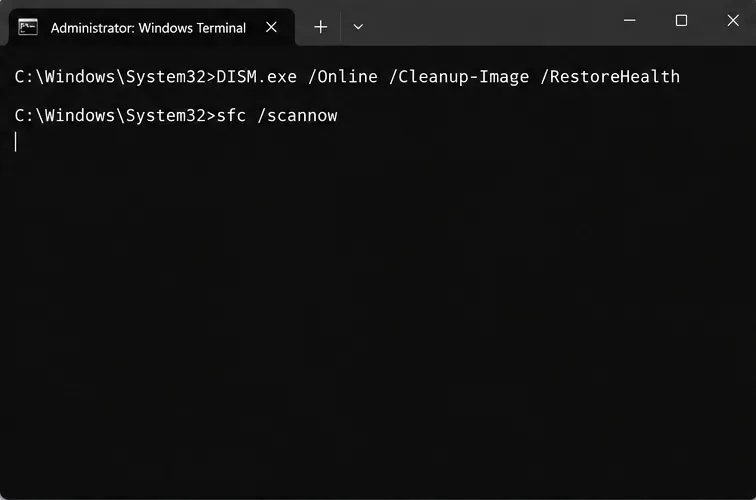
Wenn die Problembehandlung den Fehler nicht behebt und Windows noch normal startet, können die integrierten Systemwerkzeuge beschädigte Komponenten prüfen. Öffnen Sie Terminal oder Eingabeaufforderung als Administrator. Führen Sie zuerst DISM aus und warten Sie, bis der Vorgang abgeschlossen ist. Starten Sie danach die Systemdateiprüfung SFC:
DISM.exe /Online /Cleanup-Image /RestoreHealth
sfc /scannow
DISM und anschließend SFC sind die Systemdateiprüfungen, die Microsoft bei bestimmten Installationsfehlern empfiehlt. Das Terminal zeigt nur die Befehle, keine Reparaturergebnisse.
DISM kann die Windows-Komponentenquelle reparieren, die SFC für den Abgleich geschützter Systemdateien verwendet. Lesen Sie die jeweilige Abschlussmeldung, statt aus einem gestarteten Befehl auf einen Erfolg zu schließen. Meldet DISM einen Fehler oder findet SFC beschädigte Dateien, die nicht repariert werden konnten, bewahren Sie den Fehlercode und suchen Sie in Microsofts Anleitung für Windows-Installationsfehler nach der passenden Maßnahme. Führen Sie keine zusätzlichen, nicht erläuterten Befehle aus.
5. Wenn nötig: zuerst die Reparaturinstallation wählen
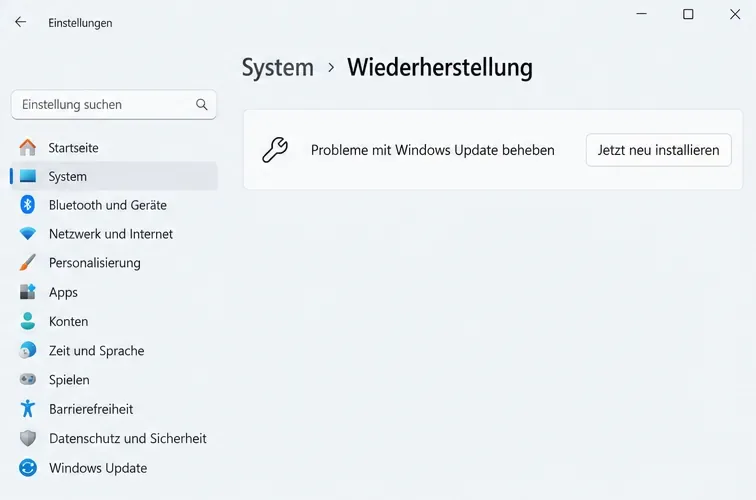
Unter geeigneten Windows-11-Versionen bietet Microsoft eine weniger einschneidende Neuinstallation über Windows Update an: Einstellungen > System > Wiederherstellung > Probleme mit Windows Update beheben > Jetzt neu installieren. Diese Funktion installiert eine Reparaturversion der aktuellen Windows-Version erneut und soll Systemdateien und Komponenten reparieren. Microsoft beschreibt dabei, dass persönliche Dateien, Apps und Einstellungen erhalten bleiben. Sichern Sie wichtige Daten trotzdem vorher.
Die Wiederherstellungsseite bietet auf unterstützten Systemen eine Reparaturinstallation über Windows Update an.
Die Option steht nicht auf jedem PC zur Verfügung. Sie kann bei älteren Windows-Versionen oder verwalteten Geräten fehlen; Richtlinien von Schule, Unternehmen, Intune oder WSUS können sie ebenfalls ausblenden. Wenn sie fehlt, bedeutet das nicht automatisch, dass Windows beschädigt ist. Prüfen Sie zunächst die Windows-Version und fragen Sie bei einem verwalteten Gerät die IT-Abteilung.
Falls die Update-Reparatur nicht angeboten wird oder fehlschlägt, kann ein direkt gestartetes Windows-Setup von offiziellen Installationsmedien eine weitere Reparaturmöglichkeit sein. Lesen Sie vor dem Bestätigen jede Auswahl sorgfältig. Eine direkte Installation innerhalb des laufenden Windows kann – abhängig von Setup, Edition und gewählter Option – Dateien und Apps übernehmen. Ein Start des PCs vom USB-Installationsmedium führt dagegen zu anderen Wiederherstellungsoptionen und kann bei einer sauberen Installation Daten löschen.
Wann ist „Diesen PC zurücksetzen“ oder eine saubere Neuinstallation angebracht?
„Diesen PC zurücksetzen“ ist nicht dasselbe wie die Reparaturinstallation über Windows Update. Je nach Auswahl bleiben persönliche Dateien erhalten oder werden entfernt; installierte Apps und Einstellungen werden dabei entfernt. Eine saubere Installation von einem USB-Medium kann Dateien, Apps und Einstellungen auf dem ausgewählten Laufwerk löschen. Diese Schritte gehören ans Ende der Fehlerbehebung, nicht an den Anfang eines hängenden Updates.
Vor dem Zurücksetzen oder einer sauberen Installation sollten Sie mindestens Folgendes abhaken:
Persönliche Dateien sind auf einem zweiten Speicherort gesichert und stichprobenartig geöffnet worden.
Der BitLocker-Wiederherstellungsschlüssel liegt außerhalb des betroffenen PCs griffbereit.
Sie kennen die Edition von Windows, die auf dem Gerät aktiviert ist.
Installationsmedien stammen direkt von Microsoft oder vom Gerätehersteller.
Bei einem verwalteten Gerät hat die zuständige IT den Schritt freigegeben.
Besonderheit im Oktober 2026: Version und Supportstatus prüfen
Der Patchday im Oktober fällt nach Microsofts Veröffentlichungsrhythmus auf Dienstag, den 13. Oktober 2026. Welche KB und bekannte Fehler dazugehören, lässt sich erst anhand der veröffentlichten Monatsnotizen für die jeweilige Windows-Version beurteilen. Wenn ein Update bereits vor diesem Datum hängt, ordnen Sie es nicht vorschnell dem Oktober-Patchday zu.
Microsoft erinnert außerdem daran, dass Windows 11 Version 24H2 Home und Pro im Oktober 2026 das Supportende erreichen. Bei diesen Editionen ist die Versionsprüfung besonders wichtig: Eine Reparaturinstallation derselben Version ist nicht dasselbe wie ein Upgrade auf eine unterstützte Version. Auch bei Windows 10 hängt die weitere Updateverfügbarkeit von Edition und möglicher Extended-Security-Updates-Berechtigung ab; der reguläre Support für Windows 10 endete am 14. Oktober 2025.
Kurze Entscheidungshilfe
Beobachtung
Nächster sinnvoller Schritt
Ergebnis prüfen an
Download oder Neustart läuft, kein konkreter Fehler
Stromversorgung sichern und Windows nicht unterbrechen
Windows Update und Updateverlauf nach dem Neustart
Installation scheitert mit Fehlercode
Problembehandlung ausführen, Speicher und Netzwerk prüfen, Code nachschlagen
Gleiche KB und Fehlerstatus im Updateverlauf
Systemdateien sind beschädigt
DISM und danach SFC ausführen
Abschlussmeldungen der Werkzeuge und erneuter Updateversuch
Fehler bleibt, Windows startet noch
Reparaturinstallation über Windows Update prüfen
Windows-Version, Updateverlauf und Funktionsfähigkeit nach Neustart
Reparaturinstallation fehlt oder scheitert
Backup und BitLocker-Schlüssel prüfen; dann Installationsmedium oder IT-Support erwägen
Auswahl „Dateien und Apps beibehalten“ vor dem Bestätigen prüfen
Microsofts Recovery-Dokumentation unterscheidet ausdrücklich zwischen Reparaturinstallation, Zurücksetzen und Neuinstallation mit Installationsmedien. Beginnen Sie mit Updateverlauf und Problembehandlung, sichern Sie Ihre Daten und wählen Sie erst danach eine Wiederherstellungsoption. So bleibt erkennbar, welcher Schritt den Zustand verändert hat – und eine vollständige Neuinstallation wird nicht zur ersten Reaktion auf einen einzelnen Updatefehler.
Stand der Recherche: 28. September 2026. Konkrete Oktober-KB-Nummern und Fehlerbilder müssen nach Veröffentlichung anhand der Microsoft-Hinweise geprüft werden.