ميزة iPhone المخفية هذه هي أسهل طريقة لتدوين الملاحظات بسرعة

تعرف على كيفية تدوين الملاحظات السريعة على iPhone عندما تريد حفظ النصوص والروابط والصور بسرعة وسهولة.
بصفتي مصورًا ومحرر كاميرات هنا في دليلنا ، أستخدم الكثير من الكاميرات. في كل كاميرا حيث يمكن القيام بذلك ، أقوم بتمكين المستوى المرئي.
يقوم المستوى بالضبط بما هو مكتوب على الصندوق: يمنحك دليلًا مرئيًا لزاوية الكاميرا ، لمساعدتك على معرفة متى تكون الكاميرا مستوية تمامًا. هذا مفيد للغاية لشكل ومظهر لقطاتك. إذا كانت الصورة بها أفق متزعزع ، فستبدو صورتك هاوية.
مع نظام التشغيل iOS 17 ، تتمتع كاميرا iPhone الآن بمستوى مدمج لمساعدتك في الحصول على لقطات مباشرة. ببطء ولكن بثبات ، تقدم Apple المزيد من الميزات - الكبيرة والصغيرة - التي ستجدها في أفضل الكاميرات غير المزودة بمرآة اليوم .
الآن ، هذا المستوى ليس مثاليًا. على سبيل المثال ، يظهر فقط الإمالة اليمنى واليسرى ، بينما تظهر أدوات التسوية في معظم الكاميرات أيضًا خطوة للأمام وللخلف لمساعدتك على معرفة ما إذا كانت الكاميرا في وضع صحيح - سيكون هذا مفيدًا للغاية عند محاولة محاذاة جهاز iPhone الخاص بك على حامل ثلاثي الأرجل ، على سبيل المثال ، للتأكد من أنه يشير مباشرة للأمام وليس لأعلى أو لأسفل. لست متأكدًا من سبب حذف ذلك ، حيث تُظهر أداة المستوى المضمنة في iPhone (الموجودة في تطبيق القياس) درجة الميل والإمالة.
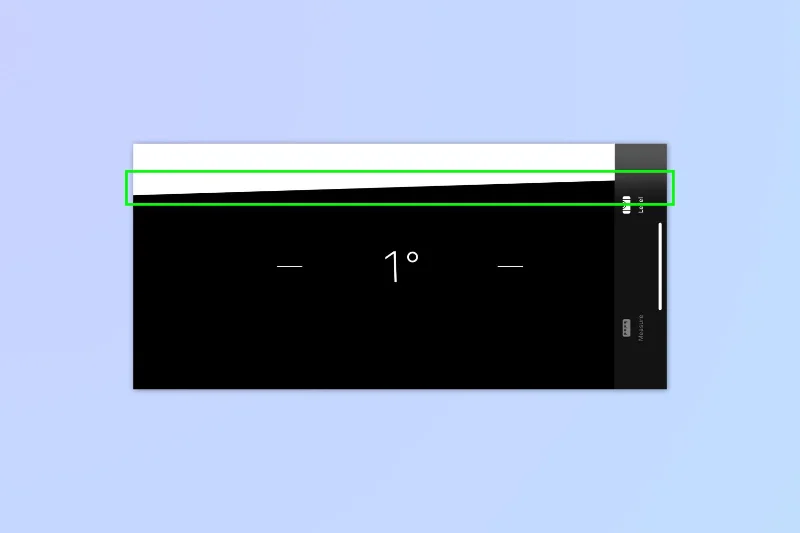
يُظهر مستوى الخط الأسود والأبيض الميل الأمامي أو الخلفي لجهاز iPhone عند استخدام تطبيق القياس ، بينما تُظهر زاوية الخط الميل الأفقي. عندما يكون الفاصل بين الخطين الأسود والأبيض في وسط الشاشة ، فإن iPhone لم يعد يميل للأمام أو للخلف. (رصيد الصورة: المستقبل)
يعمل مستوى الكاميرا أيضًا فقط في الاتجاه الأفقي ، والذي يبدو غريبًا. أنا مصور بورتريه ودائمًا ما أستخدم المستوى في الاتجاه الرأسي أيضًا - لا يزال من الممكن أن تكون الآفاق متزعزعة في الصورة.
بغض النظر ، لا يزال من الجيد أن تحصل على ميزات التصوير المناسبة ، خاصةً على جهاز iPhone 14 Pro Max ، والذي تعتبره Apple أداة تصوير فاضحة.
من السهل تشغيل مستوى الكاميرا ، ولكنه مخفي في الإعدادات. إليك كيفية تشغيله.
كيفية تمكين مستوى كاميرا iPhone مع iOS 17
قبل أن نبدأ ، ستحتاج إلى تشغيل iOS 17. حاليًا ، iOS 17 في إصدار تجريبي عام. يمكننا أن نوضح لك كيفية تثبيت الإصدار التجريبي العام من iOS 17 ، بحيث يمكنك البدء في تجربة أحدث ميزات iPhone. كن حذرًا: لا تزال الإصدارات التجريبية العامة غير مستقرة ، لذا تأكد من عمل نسخة احتياطية لجهازك على نظام التشغيل iOS 16 قبل تثبيت الإصدار التجريبي.
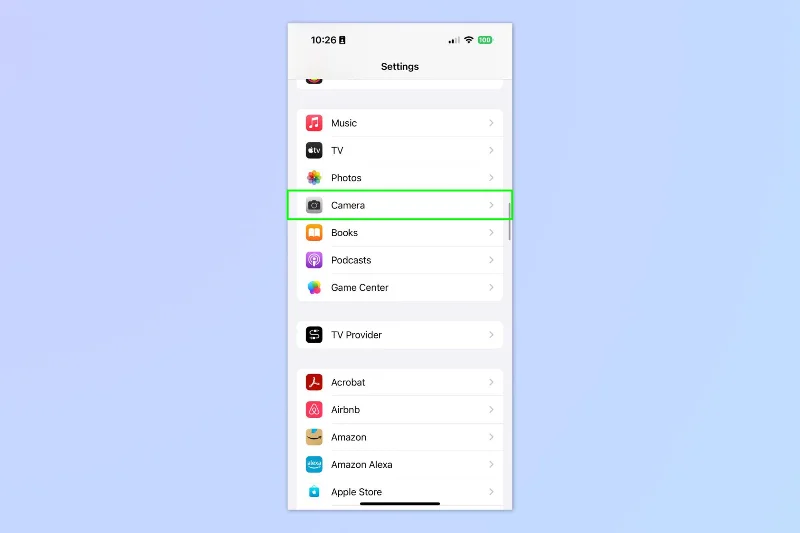
1. انتقل إلى الإعدادات> الكاميرا
(الصورة: © Future)
افتح تطبيق الإعدادات واضغط على الكاميرا .
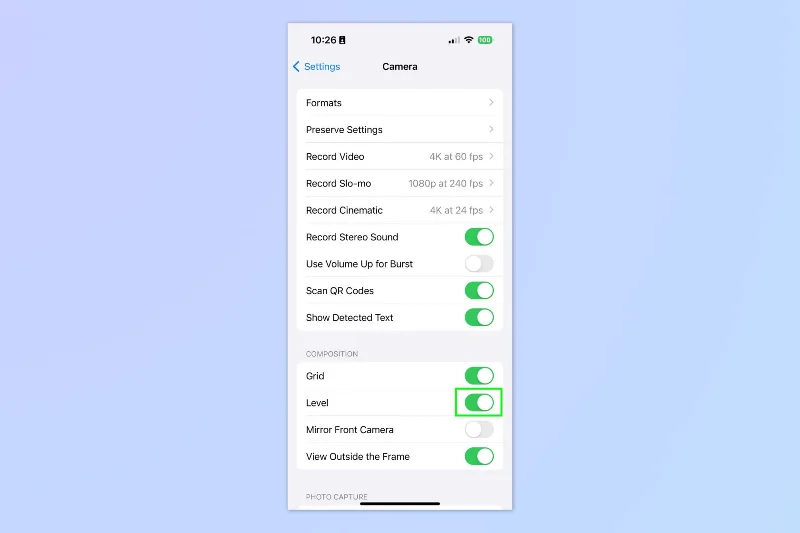
2. تبديل على المستوى
(الصورة: © Future)
قم بالتمرير لأسفل والتبديل إلى المستوى .
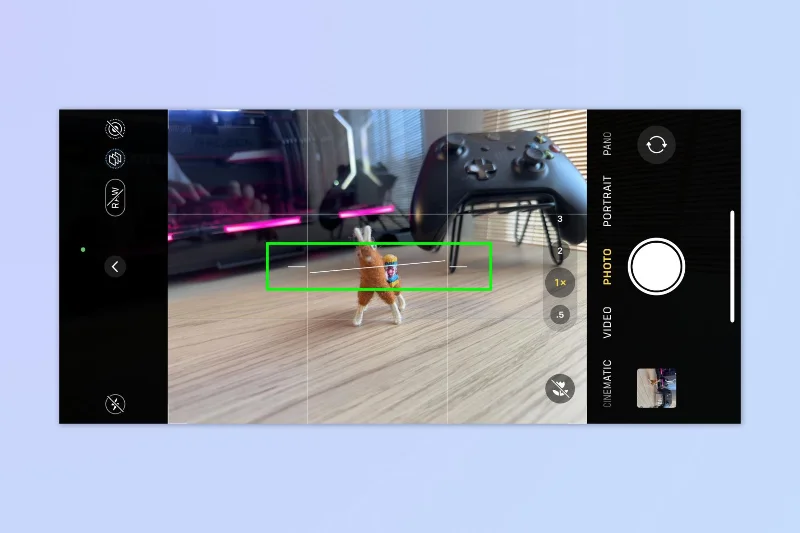
3. استخدم الكاميرا في الوضع الأفقي
(الصورة: © Future)
افتح الآن تطبيق الكاميرا وأدر جهاز iPhone أفقيًا لإدخال الاتجاه الأفقي. ستلاحظ ظهور مستوى في وسط معاينة الصورة.
4. اصطف المستوى
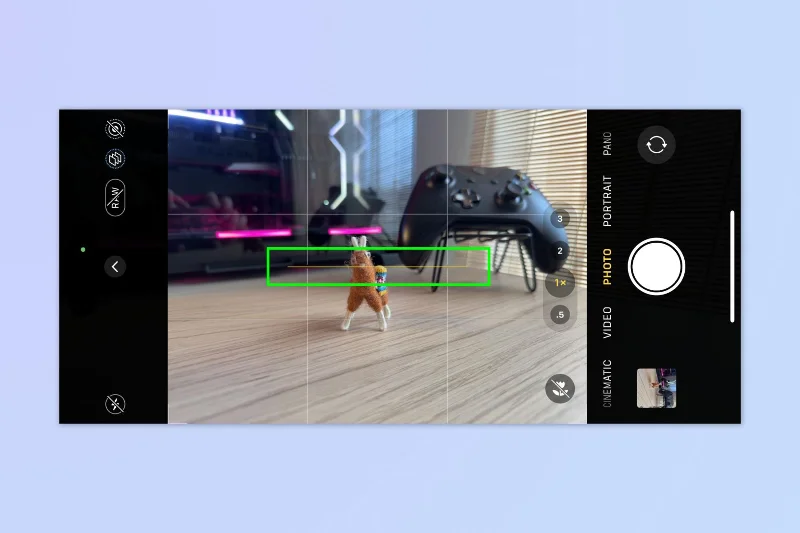
(الصورة: © Future)
قم بإمالة جهاز iPhone الخاص بك وفقًا لذلك لمحاذاة المستوى. بمجرد أن تصطفها وتحصل على لقطة مباشرة ، سيتحول المستوى إلى خط ذهبي واحد ، ثم يختفي (سيظهر مرة أخرى إذا قمت بإمالة الهاتف).
هذا كل ما في الامر. إذا كنت ترغب في معرفة المزيد حول ميزات iOS 17 الجديدة ، فيمكننا أن نوضح لك كيفية إعداد وضع الاستعداد على iPhone . إذا كنت لا تستخدم الإصدار التجريبي من iOS 17 ، فستحتاج إلى معرفة كيفية الرجوع من إصدار iOS 17 beta إلى iOS 16 . إذا كان لديك جهاز iPad أيضًا ، فيمكننا تعليمك كيفية تثبيت الإصدار التجريبي العام من iPadOS 17 أيضًا.
تعرف على كيفية تدوين الملاحظات السريعة على iPhone عندما تريد حفظ النصوص والروابط والصور بسرعة وسهولة.
إذا كنت تشعر بفارغ الصبر ، فإن تعلم كيفية تمكين تحديثات macOS beta سيضمن حصولك على أحدث إصدارات نظام التشغيل Mac أولاً
لا يستغرق الأمر وقتًا طويلاً لتنشيط وضع العرض الأفقي دائمًا على هواتف Samsung ، مما يمنحك واجهة iOS 17 StandBy-style
إذا كنت ذاهبًا في إجازة أو مسافرًا هذا الصيف ، فهذه هي الميزات التي يجب عليك استخدامها
لا تصاب بالتسمم الغذائي مرة أخرى باستخدام اختصار تحويل وقت الميكروويف.
يتيح لك إعداد ملفات تعريف Safari في iOS 17 فرز علامات التبويب والصفحات المفضلة لديك بسهولة أكبر ، لذا فهي تستحق الإعداد. سيوضح لك هذا الدليل كيف.
إليك كيفية إخفاء حالتك عبر الإنترنت على WhatsApp ، إذا لم تكن حريصًا على فكرة أن يعرف الناس متى تكون نشطًا.
تعرف على كيفية تحديث iPhone الخاص بك إلى iOS 16 ، للاستفادة من أحدث وأفضل الميزات مع التأكد من أن جهاز iPhone الخاص بك آمن ومحسّن بقدر الإمكان
يحتوي جهاز iPhone الخاص بك على تصحيح عدسة مدمج يمكنه إزالة التشويه البصري من الصور. هذه هي الطريقة التي تقوم بتشغيلها.
هذه هي كيفية تمكين مستوى كاميرا iPhone ، والذي وصل مع iOS 17.








