ميزة iPhone المخفية هذه هي أسهل طريقة لتدوين الملاحظات بسرعة

تعرف على كيفية تدوين الملاحظات السريعة على iPhone عندما تريد حفظ النصوص والروابط والصور بسرعة وسهولة.
تعد معرفة كيفية استخدام إعداد توفير البيانات على Android طريقة مفيدة لتحقيق أقصى استفادة من خطة البيانات المحدودة. سيساعدك ذلك على تجنب الموقف المحبط المتمثل في وجود القليل جدًا من البيانات المتبقية في نهاية الشهر ، وبما أن البيانات لا تأتي مجانًا ، فهي أيضًا طريقة رائعة لتوفير بعض المال.
يعمل Data Saver عن طريق منع التطبيقات والخدمات من استخدام بياناتك الخلوية عند التشغيل في الخلفية. بدلاً من ذلك ، لا تتوفر بيانات الخلفية إلا عبر شبكة Wi-Fi سواء كانت خاصة بك في المنزل أو عندما تكون بالخارج (وللأخير ، تأكد من إطلاعك على أفضل VPN لنظام Android للحفاظ على أمان معلوماتك).
بالطبع ، قد يتسبب تقييد التطبيقات على بيانات خلفية Wi-Fi في حدوث مشكلات لبعض التطبيقات مثل خرائط Google. والخبر السار هو أنه يمكنك إجراء استثناءات والسماح للتطبيقات الفردية باستخدام بيانات الخلفية عبر خطتك الخلوية مع تقييد الباقي على شبكة Wi-Fi.
مع وضع كل ذلك في الاعتبار ، دعنا نكتشف كيفية استخدام إعداد توفير البيانات على Android.
قم بتشغيل Data Saver على Android
يجدر دائمًا تحديث هاتف Android الخاص بك إلى أحدث نظام تشغيل.
1. الخوض في الإعدادات
(الصورة: © Future)
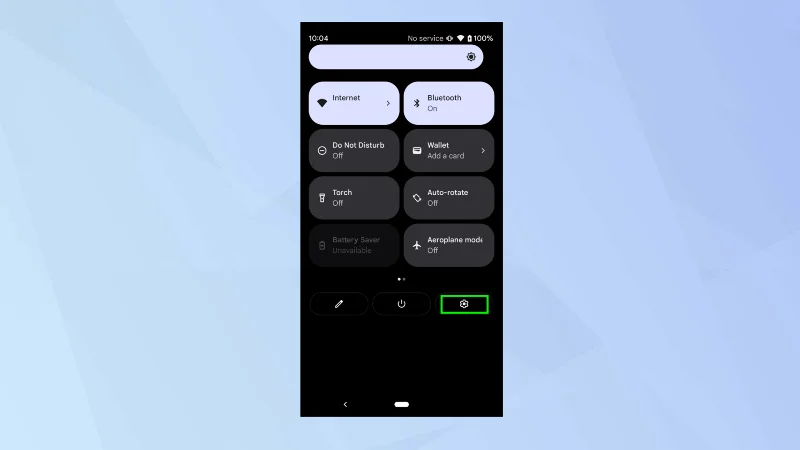
بادئ ذي بدء ، اسحب لأسفل من أعلى الشاشة وانقر على أيقونة الإعدادات .
2. حدد الشبكة والإنترنت
(الصورة: © Future)
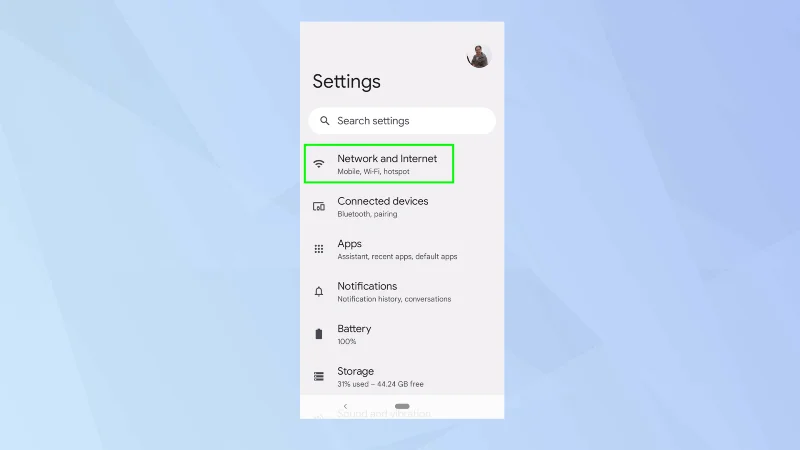
بعد ذلك ، انقر فوق الشبكة والإنترنت.
3. اضغط على توفير البيانات
(الصورة: © Future)
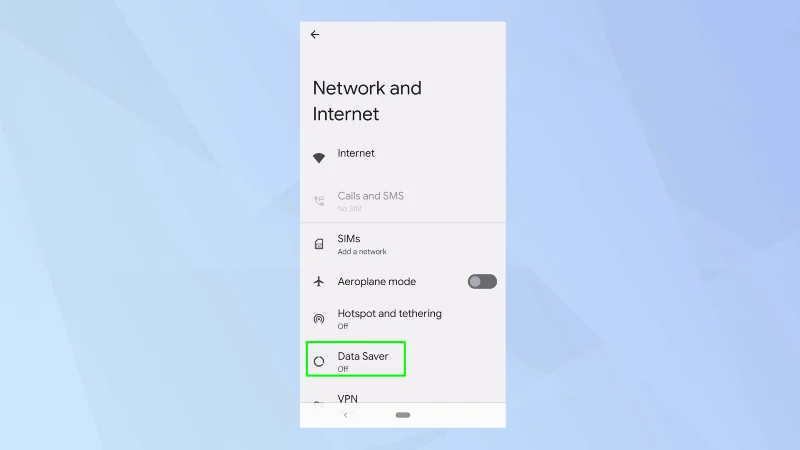
من المحتمل أن يتم إيقاف تشغيل برنامج توفير البيانات افتراضيًا. إذا كانت هذه هي الحالة ، فانقر فوق توفير البيانات.
4. قم بتشغيل "توفير البيانات"
(الصورة: © Future)
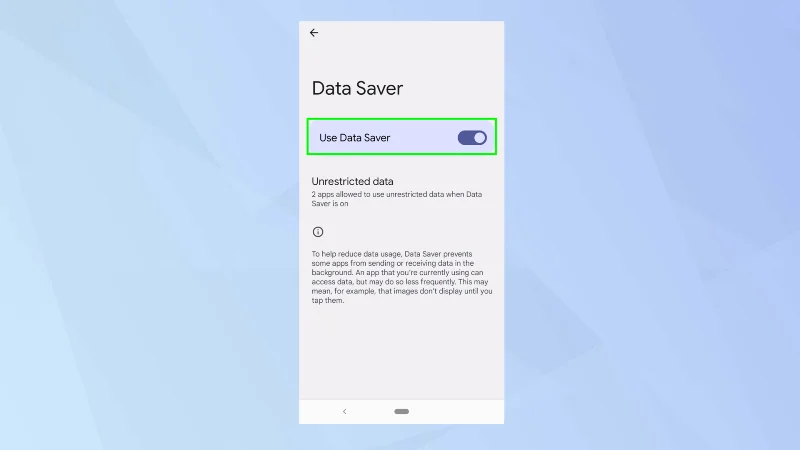
الآن ببساطة اضغط على زر توفير البيانات لتشغيله.
5. السماح باستخدام غير مقيد
(الصورة: © Future)
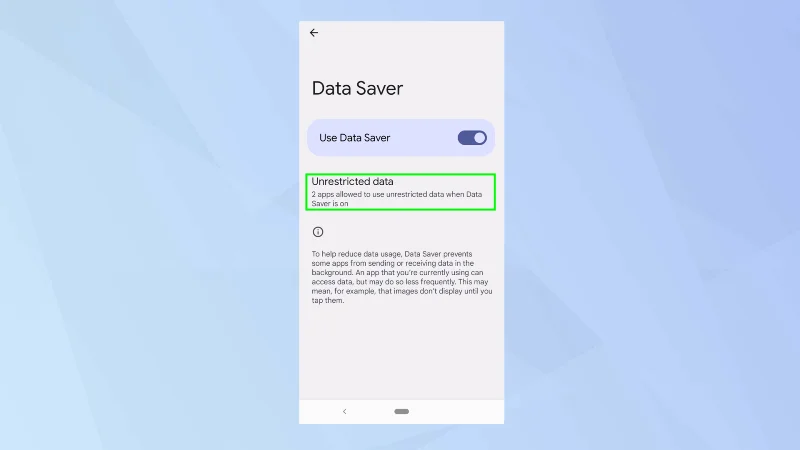
يمكن أيضًا استثناء التطبيقات من وظيفة توفير البيانات - وهذا مفيد بشكل خاص إذا لم يتم تشغيل تطبيق أو خدمة ما لم يكن بإمكانها الاستفادة من بيانات الخلفية. للتحقق من ذلك وتحريره ، انقر فوق بيانات غير مقيدة.
6. السماح بالتطبيقات وعدم السماح بها
(الصورة: © Future)
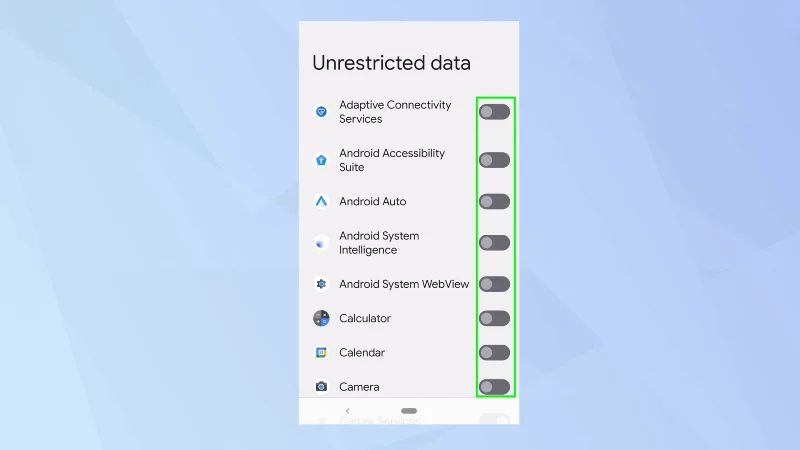
انظر لأسفل في قائمة التطبيقات. بدّل الزر بجوار أحد التطبيقات لتشغيله أو إيقاف تشغيله.
وها أنت ذا. أنت تعرف الآن كيفية استخدام إعداد توفير البيانات على Android. لكن انتظر - لا تذهب بعد. لماذا لا تتعلم كيفية تعيين حدود البيانات على Android أو اكتشاف كيفية نقل البيانات من Android إلى Android . يمكنك أيضًا معرفة كيفية تقييد بيانات الخلفية على Android وحتى كيفية استرداد البيانات من هاتف Android المفقود أو المسروق . من المفيد أيضًا معرفة كيفية إعادة تعيين هاتف Android ومسح البيانات قبل بيعه.
تعرف على كيفية تدوين الملاحظات السريعة على iPhone عندما تريد حفظ النصوص والروابط والصور بسرعة وسهولة.
إذا كنت تشعر بفارغ الصبر ، فإن تعلم كيفية تمكين تحديثات macOS beta سيضمن حصولك على أحدث إصدارات نظام التشغيل Mac أولاً
لا يستغرق الأمر وقتًا طويلاً لتنشيط وضع العرض الأفقي دائمًا على هواتف Samsung ، مما يمنحك واجهة iOS 17 StandBy-style
إذا كنت ذاهبًا في إجازة أو مسافرًا هذا الصيف ، فهذه هي الميزات التي يجب عليك استخدامها
لا تصاب بالتسمم الغذائي مرة أخرى باستخدام اختصار تحويل وقت الميكروويف.
يتيح لك إعداد ملفات تعريف Safari في iOS 17 فرز علامات التبويب والصفحات المفضلة لديك بسهولة أكبر ، لذا فهي تستحق الإعداد. سيوضح لك هذا الدليل كيف.
إليك كيفية إخفاء حالتك عبر الإنترنت على WhatsApp ، إذا لم تكن حريصًا على فكرة أن يعرف الناس متى تكون نشطًا.
تعرف على كيفية تحديث iPhone الخاص بك إلى iOS 16 ، للاستفادة من أحدث وأفضل الميزات مع التأكد من أن جهاز iPhone الخاص بك آمن ومحسّن بقدر الإمكان
يحتوي جهاز iPhone الخاص بك على تصحيح عدسة مدمج يمكنه إزالة التشويه البصري من الصور. هذه هي الطريقة التي تقوم بتشغيلها.
هذه هي كيفية تمكين مستوى كاميرا iPhone ، والذي وصل مع iOS 17.








