ميزة iPhone المخفية هذه هي أسهل طريقة لتدوين الملاحظات بسرعة

تعرف على كيفية تدوين الملاحظات السريعة على iPhone عندما تريد حفظ النصوص والروابط والصور بسرعة وسهولة.
أخذ WhatsApp صفحة من كتاب Telegram و Signal ، مما يتيح لك تحرير رسائلك. يمكن تحرير الرسائل لمدة تصل إلى 15 دقيقة بعد إرسالها ، لذلك لا داعي للذعر إذا لاحظت وجود خطأ إملائي أو الإكمال التلقائي يجعل ما قلته غير معروف تمامًا.
كتبت الشركة المملوكة لشركة Meta في منشور مدونة في 23 مايو: "بدءًا من تصحيح خطأ إملائي بسيط إلى إضافة سياق إضافي إلى الرسالة ، يسعدنا أن نمنحك مزيدًا من التحكم في محادثاتك" . على غرار الطريقة التي يتم بها التعامل مع العملية على منصتي الوسائط الاجتماعية لشركة Meta Facebook و Instagram ، ستظهر الرسائل المعدلة على أنها "معدلة" ، لإعلام المستلمين بأنه تم إجراء تغيير. لكنهم لن يكونوا قادرين على رؤية ما يستتبعه هذا التغيير بالضبط.
سمحت جميع منصات المراسلة الشائعة تقريبًا بالقدرة على تحرير رسالة بعد إرسالها ، مما يجعل WhatsApp هو الشيء الوحيد الخارج. الآن لم يعد هذا هو الحال.
من المتوقع أن يتم طرح الوظيفة الجديدة لمستخدمي WhatsApp البالغ عددهم ملياري مستخدم حول العالم على كل من iOS و Android خلال الأسابيع المقبلة. لمزيد من النصائح المفيدة ، تحقق من أدلةنا حول كيفية قراءة رسائل WhatsApp الخاصة بك دون إرسال إيصالات على Android أو كيفية استخدام WhatsApp على Apple Watch .
دعنا نطلعك على كيفية تعديل رسائلك على WhatsApp.
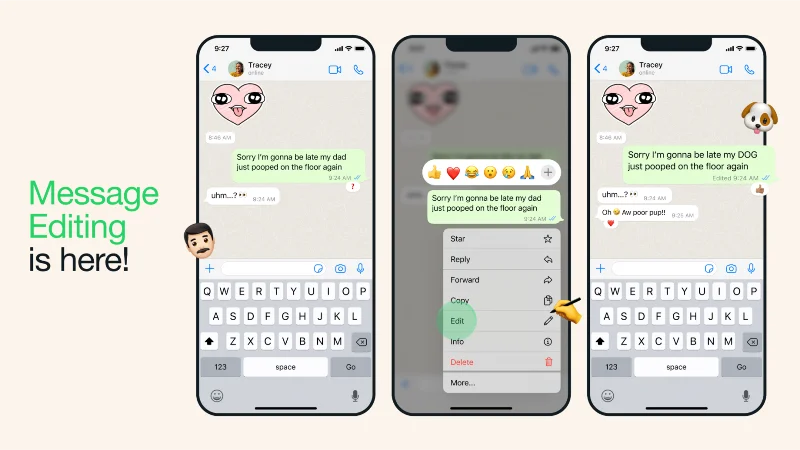
(رصيد الصورة: ميتا)
كيفية تحرير رسائل WhatsApp على iOS و Android
إذا كنت معتادًا على تطبيق Signal أو Telegram أو تطبيقات المراسلة الأخرى التي تم تمكين التحرير بها (راجع قائمة بدائل WhatsApp لمزيد من الخيارات) ، ستكون العملية على WhatsApp مألوفة لك بالفعل. ستكون الخطوات متشابهة إلى حد كبير بغض النظر عما إذا كان لديك أحد أفضل هواتف iPhone أو Android الذكية .
يمكنك تعديل رسالة WhatsApp بقدر ما تريد طالما أنها في غضون 15 دقيقة. لا يقوم WhatsApp بتخزين محفوظات المراجعة لتعديلاتك ، ولكن ستظهر تسمية معدلة على أي رسائل تمت مراجعتها بعد إرسالها.
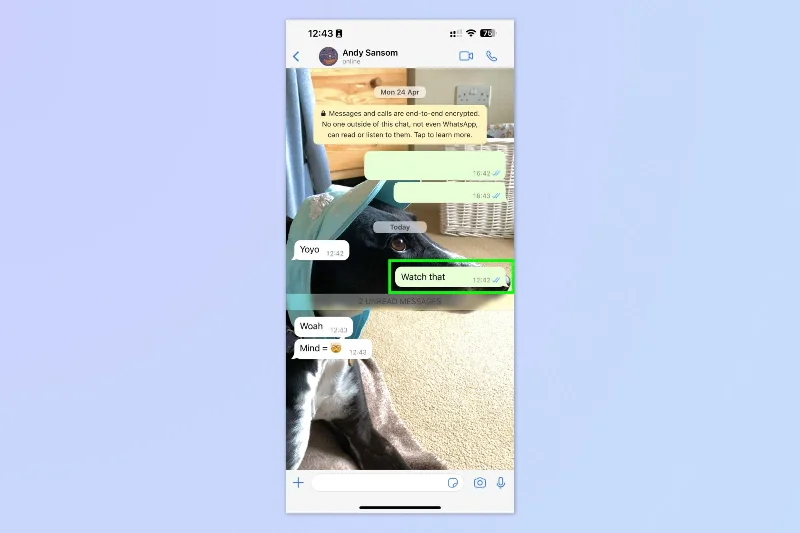
1. اضغط مع الاستمرار على الرسالة التي تريد تحريرها
(الصورة: © Future)
في محادثة WhatsApp ، اضغط مطولاً على الرسالة التي تريد تعديلها .
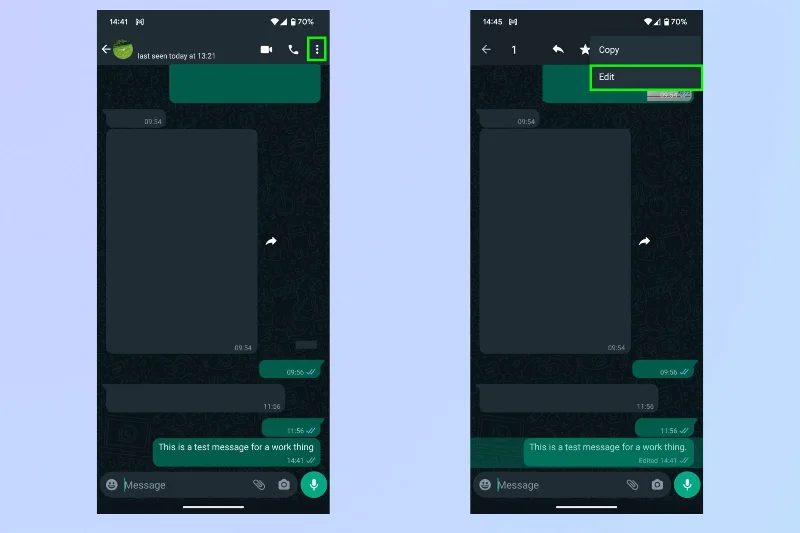
2 أ. (في نظام Android) اضغط على قائمة النقاط الثلاث واضغط على تعديل
(الصورة: © Future)
إذا كان لديك هاتف يعمل بنظام Android ، فانقر فوق القائمة المكونة من ثلاث نقاط في الزاوية العلوية اليمنى من الشاشة ، ثم حدد خيار التحرير .
2 ب. (على iPhone) اضغط على تحرير من القائمة المنبثقة

(الصورة: © Future)
إذا كان لديك هاتف يعمل بنظام Android ، فسترى قائمة من ثلاث نقاط في الزاوية العلوية اليمنى من الشاشة. انقر فوق هذا الرمز لفتح قائمة منسدلة ، ثم حدد خيار التحرير .
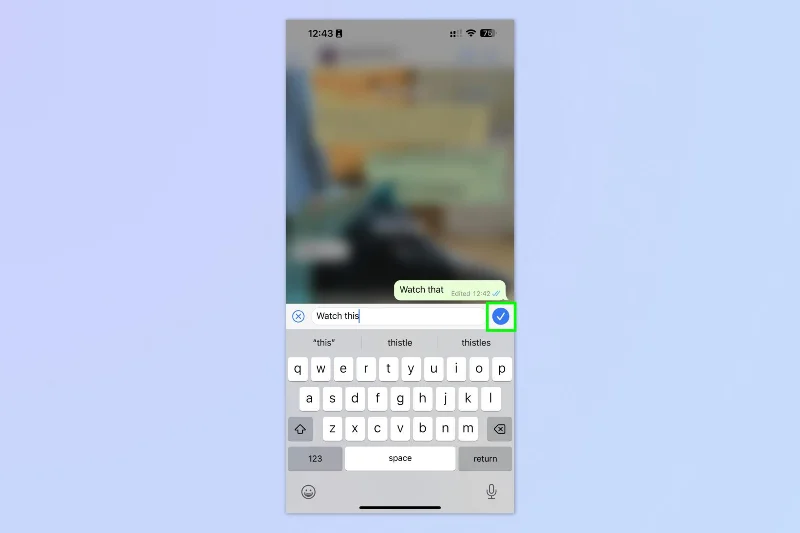
3. اضغط على زر إرسال
(الصورة: © Future)
بمجرد الانتهاء من المراجعة ، ما عليك سوى النقر فوق زر علامة الاختيار بجوار إدخال مربع النص ، وسيتم حفظ رسالتك المعدلة. سيؤدي هذا إلى تحديث الرسالة في سلسلة المحادثات الخاصة بك ، بالإضافة إلى تعليمها على أنها قد تم تعديلها.
سهل جدا ، أليس كذلك؟ إذا كنت ترغب في قراءة المزيد من البرامج التعليمية ، فقد قمنا بتغطيتك.
بعد ذلك ، لماذا لا تتعلم كيفية استخدام WhatsApp على Apple Watch وكيفية استخدام WhatsApp Web and Desktop . يمكننا أيضًا أن نوضح لك كيفية إخفاء حالتك عبر الإنترنت على WhatsApp لمزيد من الخصوصية.
المزيد من دليلنا
تعرف على كيفية تدوين الملاحظات السريعة على iPhone عندما تريد حفظ النصوص والروابط والصور بسرعة وسهولة.
إذا كنت تشعر بفارغ الصبر ، فإن تعلم كيفية تمكين تحديثات macOS beta سيضمن حصولك على أحدث إصدارات نظام التشغيل Mac أولاً
لا يستغرق الأمر وقتًا طويلاً لتنشيط وضع العرض الأفقي دائمًا على هواتف Samsung ، مما يمنحك واجهة iOS 17 StandBy-style
إذا كنت ذاهبًا في إجازة أو مسافرًا هذا الصيف ، فهذه هي الميزات التي يجب عليك استخدامها
لا تصاب بالتسمم الغذائي مرة أخرى باستخدام اختصار تحويل وقت الميكروويف.
يتيح لك إعداد ملفات تعريف Safari في iOS 17 فرز علامات التبويب والصفحات المفضلة لديك بسهولة أكبر ، لذا فهي تستحق الإعداد. سيوضح لك هذا الدليل كيف.
إليك كيفية إخفاء حالتك عبر الإنترنت على WhatsApp ، إذا لم تكن حريصًا على فكرة أن يعرف الناس متى تكون نشطًا.
تعرف على كيفية تحديث iPhone الخاص بك إلى iOS 16 ، للاستفادة من أحدث وأفضل الميزات مع التأكد من أن جهاز iPhone الخاص بك آمن ومحسّن بقدر الإمكان
يحتوي جهاز iPhone الخاص بك على تصحيح عدسة مدمج يمكنه إزالة التشويه البصري من الصور. هذه هي الطريقة التي تقوم بتشغيلها.
هذه هي كيفية تمكين مستوى كاميرا iPhone ، والذي وصل مع iOS 17.








